
Joomla! 工具包
了解 Joomla! Toolkit 工具包及其管理方法。
1. 什么是 Joomla! Toolkit?
Joomla! Toolkit 是与 WordPress Toolkit 对应的工具。它同样是集成在虚拟主机控制面板 (WCP) 中的扩展组件,专为管理 Joomla! 网站而开发。
主要功能
功能项
描述
安装
您可以通过选择域名并输入网站名称来创建新的 Joomla! 网站。此外,您还可以选择添加其他语言包,并将网站数据库安装在远程数据库服务器上。
集中概览
所有已安装的 Joomla! 实例都会集中列出,并提供“安装 (Install)”、“查找 (Find)”和“更新 (Updates)”按钮。
更新
Joomla! 核心程序及扩展组件可以集中进行更新。不过根据以往经验,建议在更新前先创建备份,因为某些更新有时可能会导致 Joomla! 无法正常访问。
安全性
该工具包会检查网站状态,以确保其保持最新状态并拥有有效的 SSL 证书,同时会自动运行系统诊断以识别当前的任何错误或问题。它还可用于集中管理和加固实例、扩展组件及模板。
数据备份
可以快速创建和下载备份,从而提供额外的本地数据保护。
2. 安装 Joomla! Toolkit
- 登录到 客户控制面板 (CCP).
- 前往 Products(产品) (位于左侧菜单项)。
- 选择您需要的虚拟主机产品。
- 点击您想要连接到现有服务器的域名左侧的 放大镜图标 (位于所选产品的左侧)。
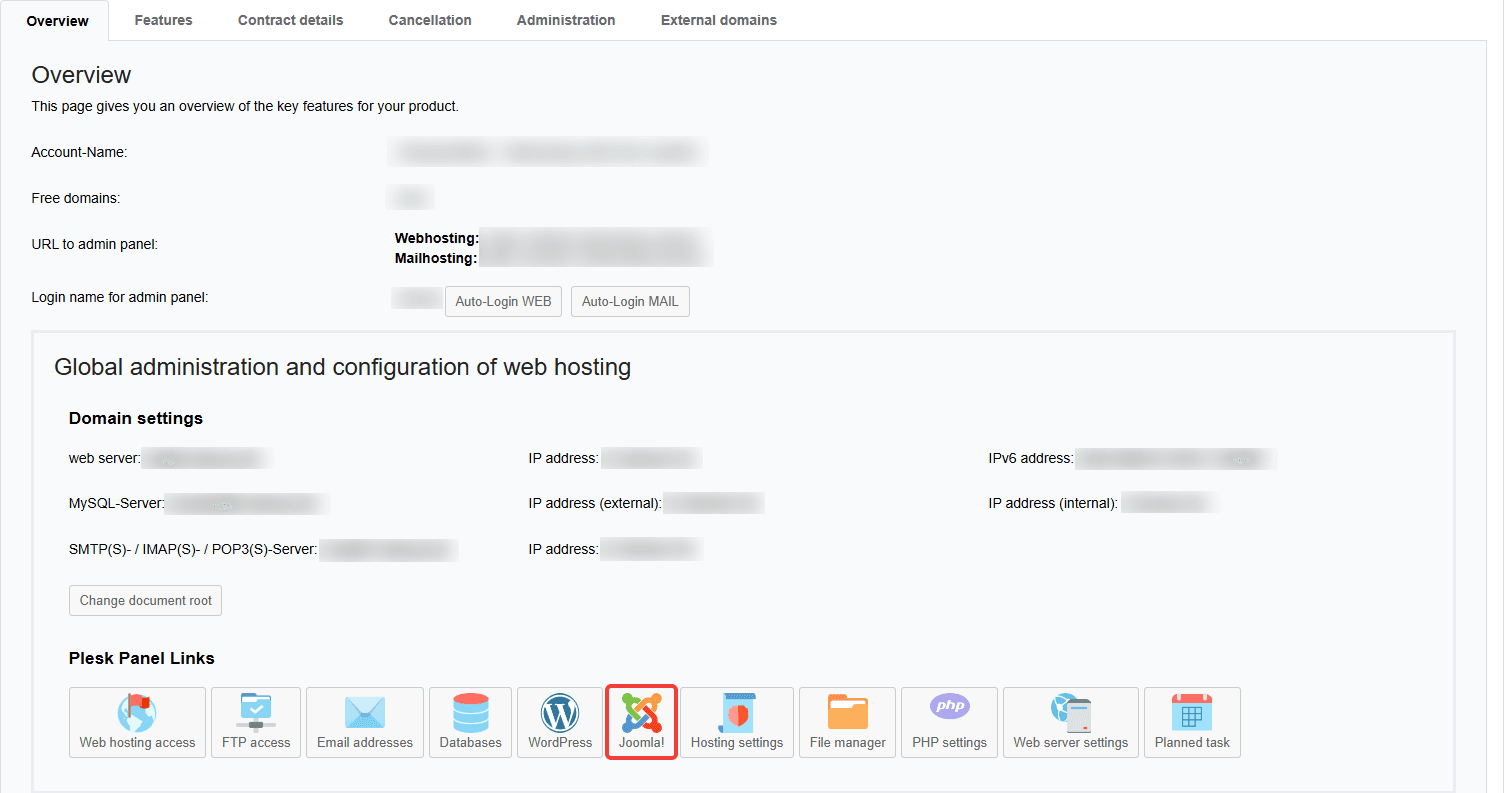
- 在 概览 选项卡中,点击底部的 Joomla! 按钮。
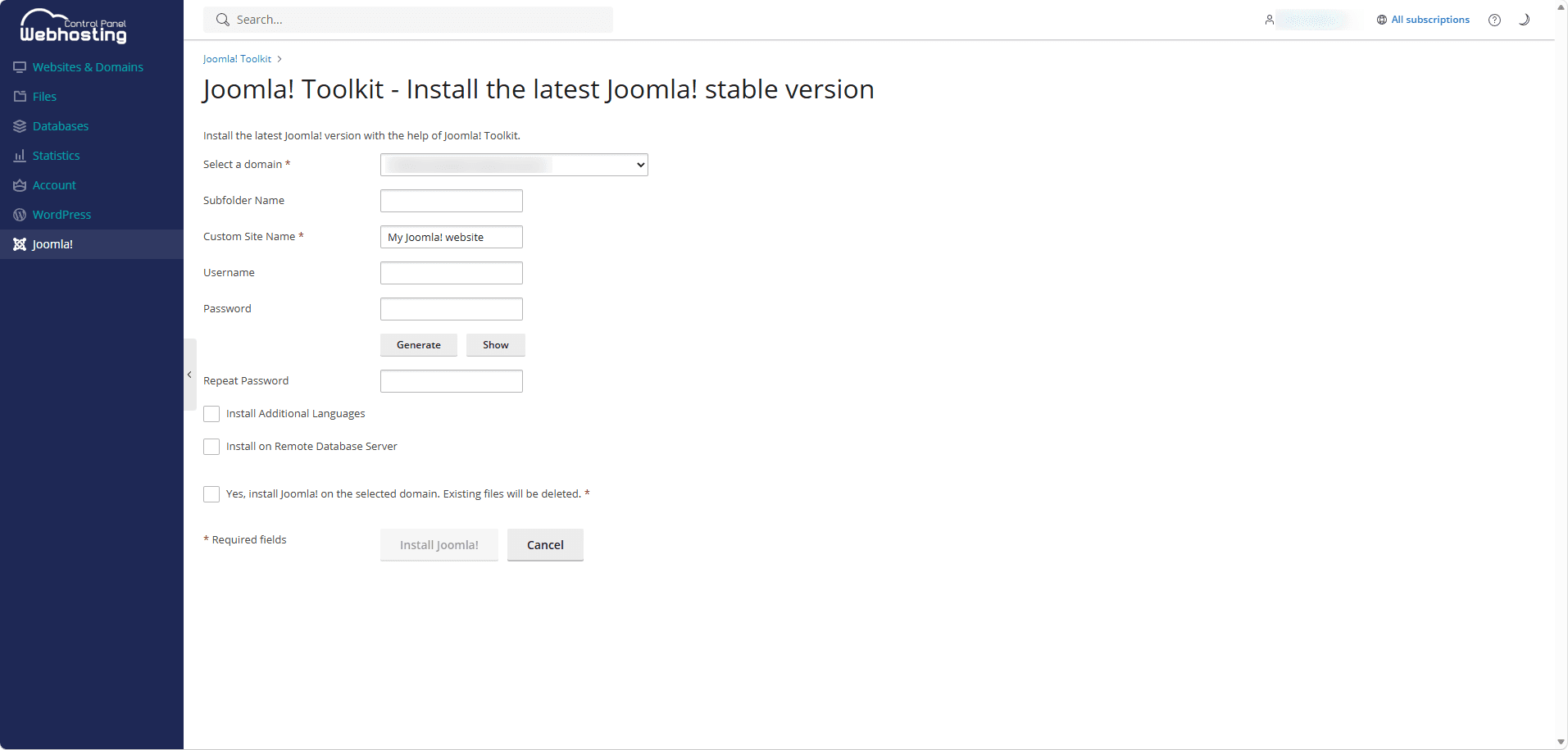
然后,您就可以在 WCP 中安装最新版本的 Joomla!。请按以下步骤操作:
- 选择一个 域名.
- 为证书输入一个 自定义网站名称.
- 勾选 是的,在所选域名上安装 Joomla!。现有文件将被删除。(Yes, install Joomla! on the selected domain. Existing files will be deleted.)
- 点击 安装 Joomla! (Install Joomla!) 进行确认。
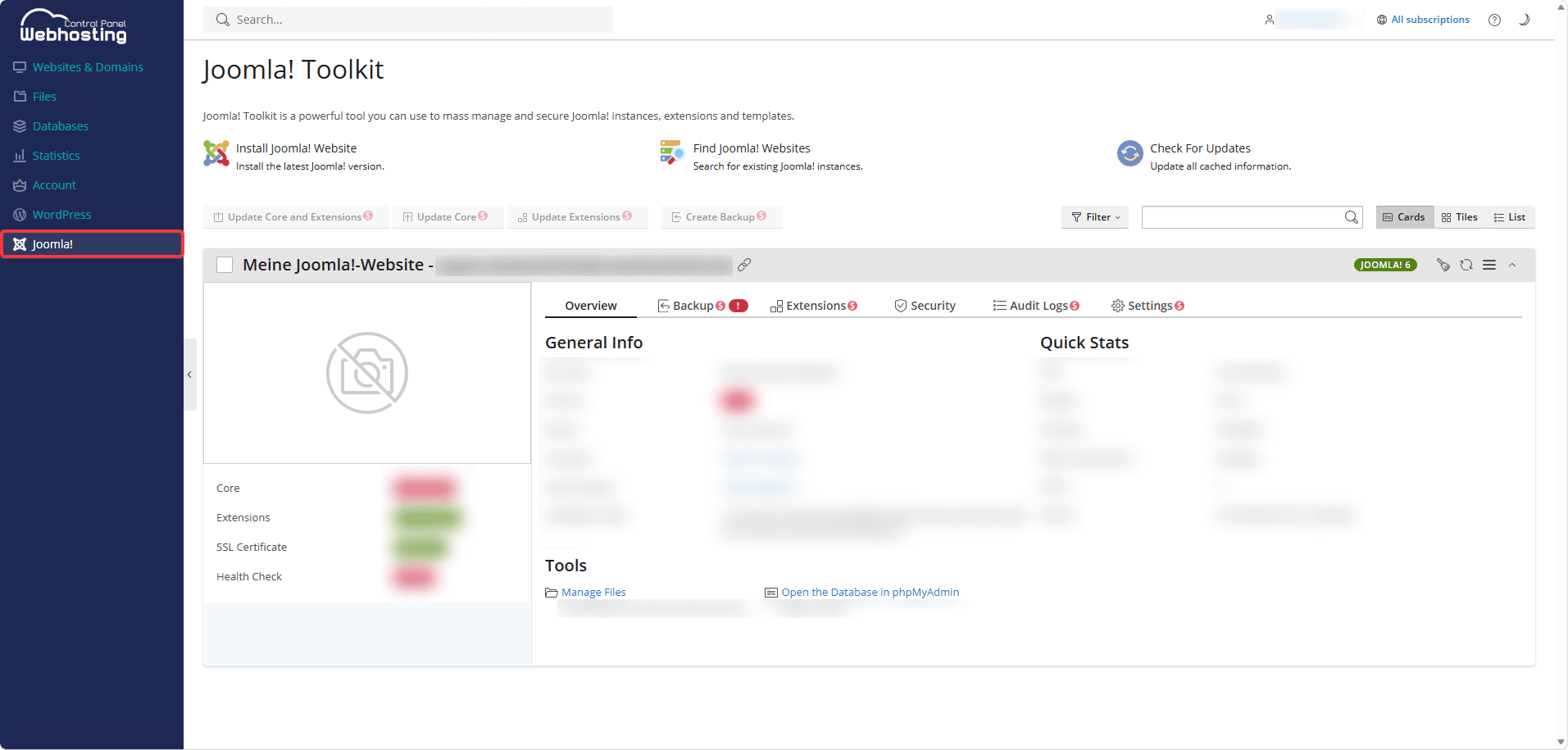
要查看已安装的 Joomla! 网站,请点击左侧菜单栏中的 Joomla! (位于左侧菜单项)。
3. 管理概览页面
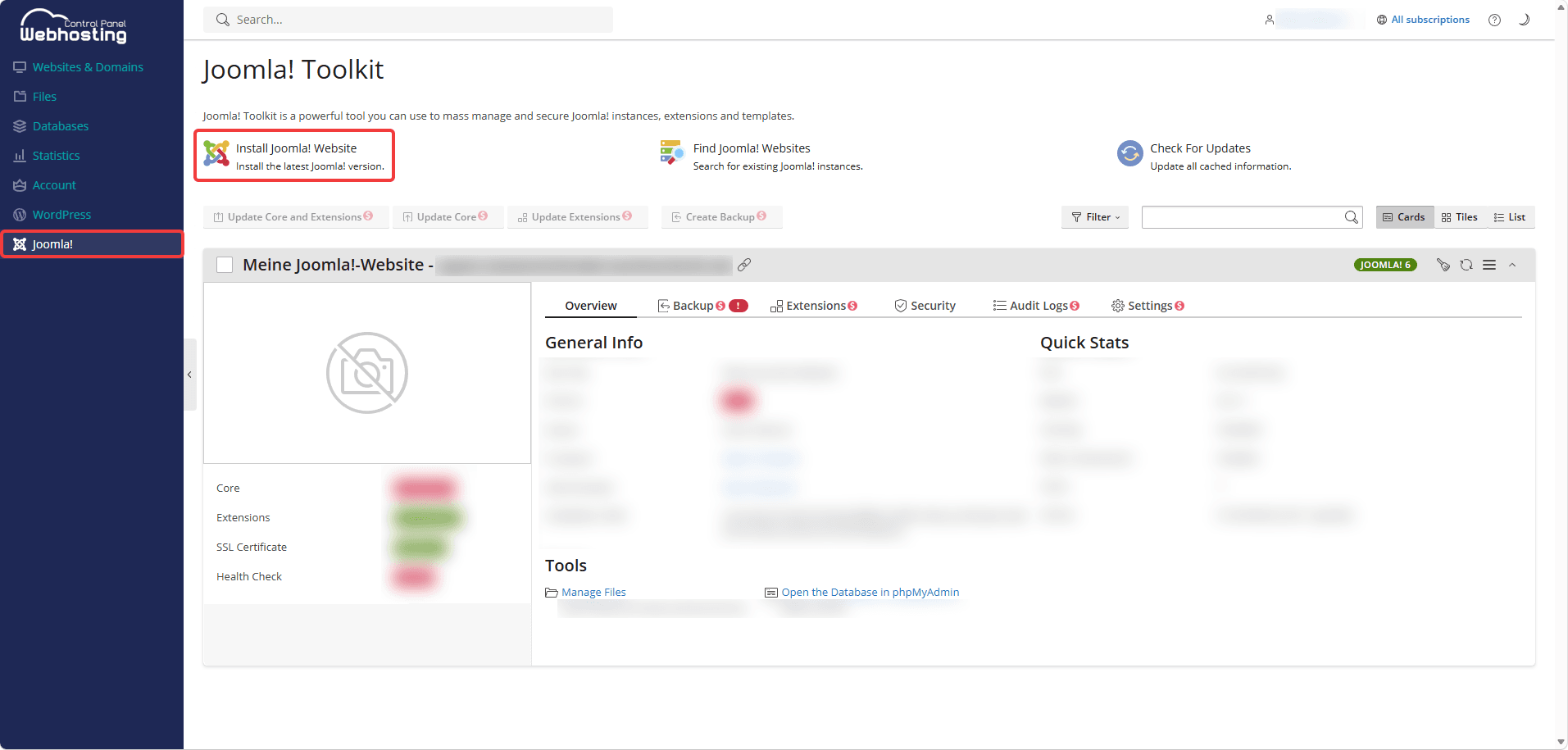
安装 Joomla! 网站 (Install Joomla! Website)
您可以使用 安装 Joomla! 网站 (Install Joomla! Website) 按钮,按照上述步骤安装最新版本的 Joomla!。
分离和删除 Joomla! 网站
您可以点击右侧的 汉堡菜单图标(三条横线图标) ,然后选择相应的按钮来分离(移除管理)或删除您的活动网站。
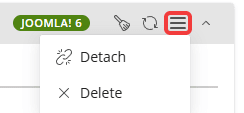
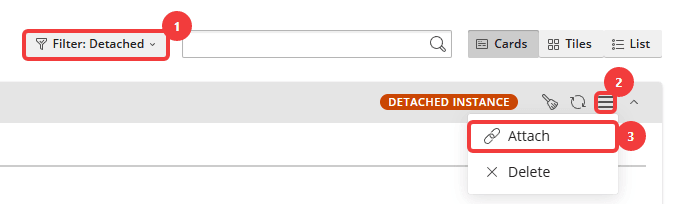
您可以按以下步骤重新添加已分离的网站:
- 选择 已分离 (Detached) 筛选器。
- 点击您想要连接到现有服务器的域名左侧的 汉堡菜单图标(三条横线图标).
- 点击 挂载 (Attach)。您也可以在此删除已分离的网站。
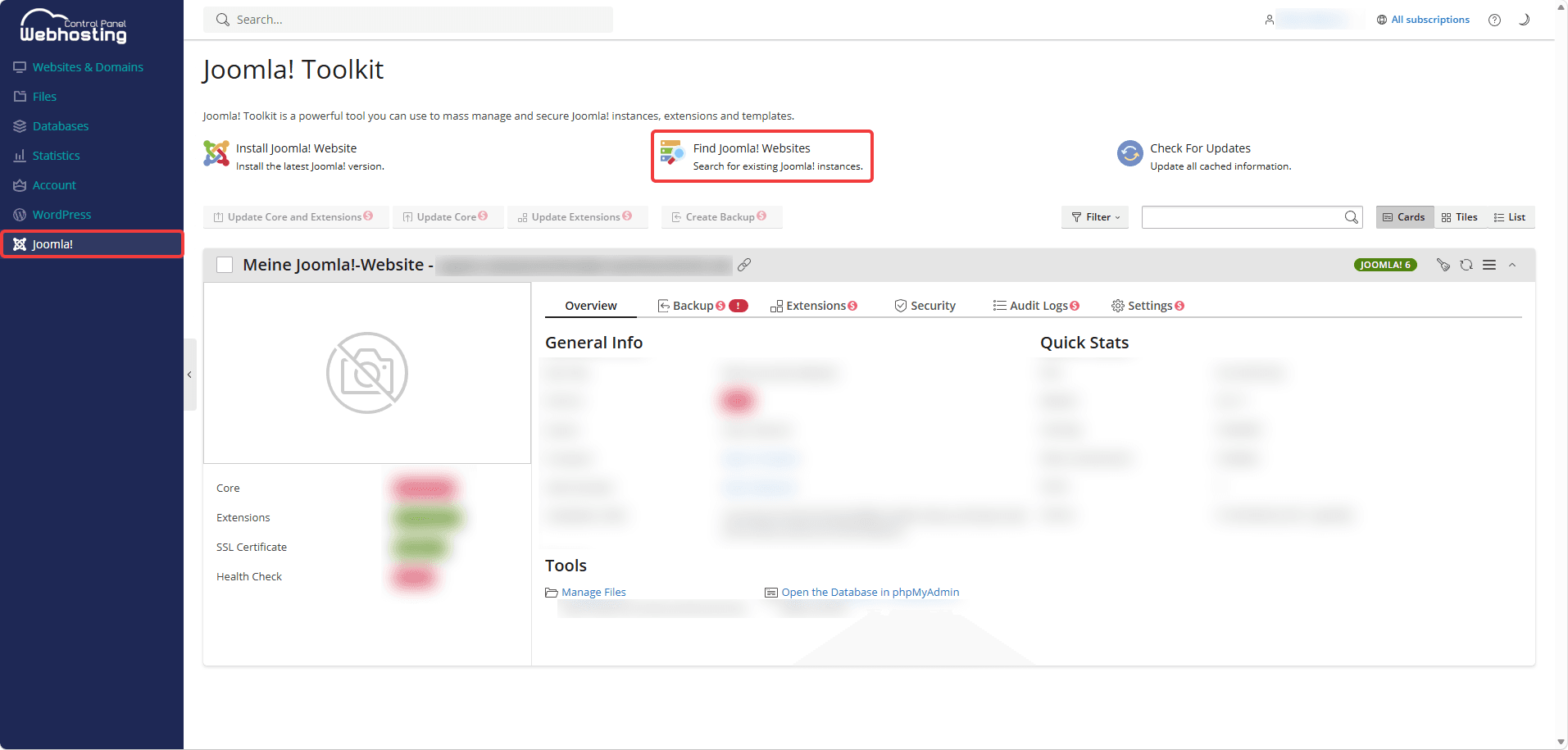
查找 Joomla! 网站 (Find Joomla! Websites)
您可以使用 查找 Joomla! 网站 (Find Joomla! Websites) 按钮搜索现有的 Joomla! 实例。扫描完成后,右下角将出现一条提示消息,表明实例列表已更新。请重新加载页面以查看更新后的数据。
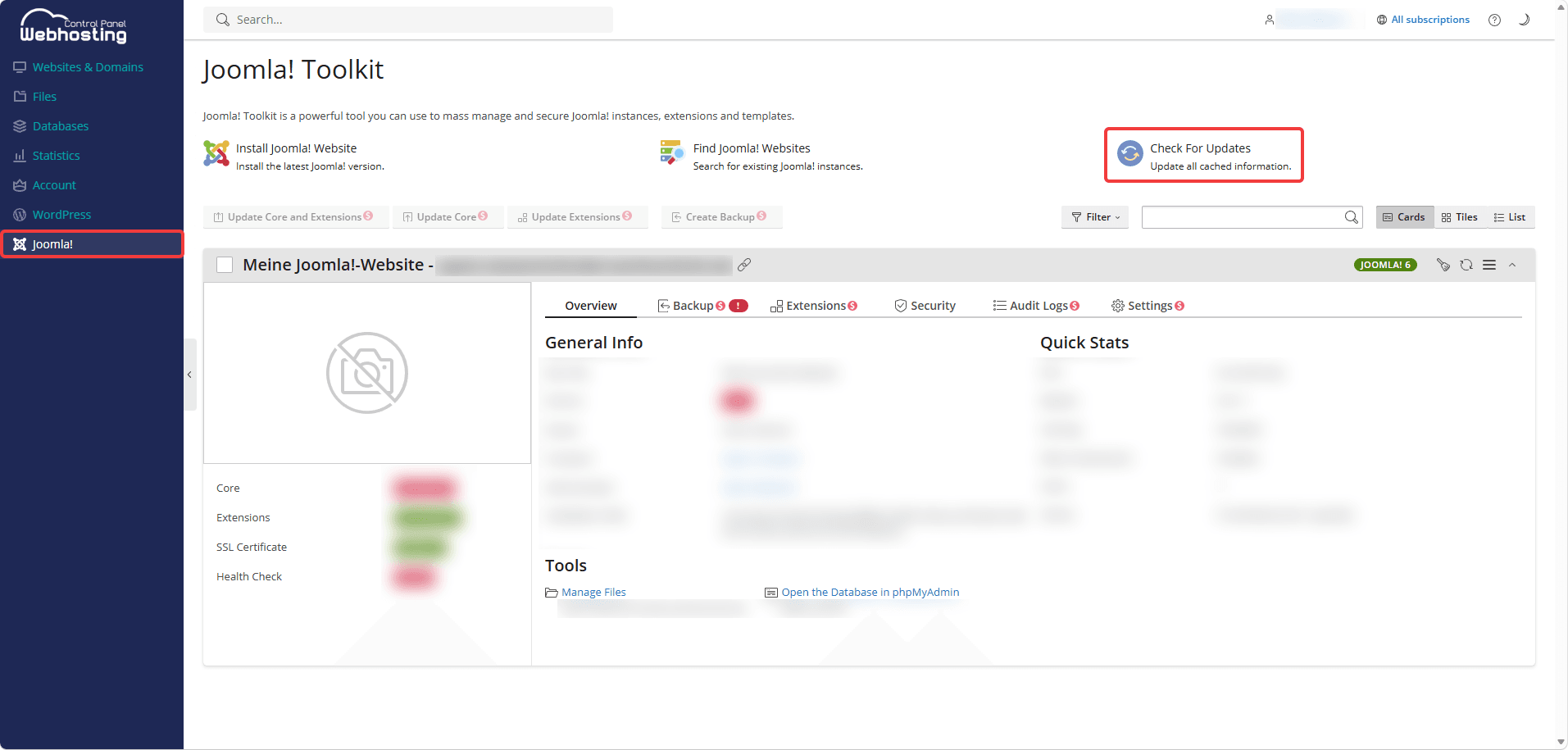
检查更新 (Check For Updates)
您可以使用 检查更新 (Check For Updates) 按钮刷新缓存中的所有信息。检查完成后,右下角将出现一条提示消息,表明缓存已刷新。请刷新页面以查看更新后的数据。
除了上述 3 个按钮 安装 Joomla! 网站 (Install Joomla! Website), 查找 Joomla! 网站 (Find Joomla! Websites) 和 检查更新 (Check For Updates)之外,您还可以相应地筛选和查看您的 Joomla! 网站,或使用搜索框。根据各个选项卡中的可用项目,核心 (Core)、设置 (Settings)、扩展 (Extensions) 和备份 (Backup) 按钮可供点击操作。
在您的 Joomla! 网站概览页面上,除了 Core, 扩展功能, SSL 证书 (SSL Certificate) 和 健康检查 (Health Check) 状态外,您还可以看到以下选项卡:
概览
我们虚拟主机套餐的 概览 选项卡向您显示有关 Joomla! 网站的常规信息、快速统计数据以及以下工具:
管理文件 (Manage Files)
点击您想要连接到现有服务器的域名左侧的 管理文件 (Manage Files) 链接(位于 工具 (Tools) 下),以打开您网站的文件管理器。
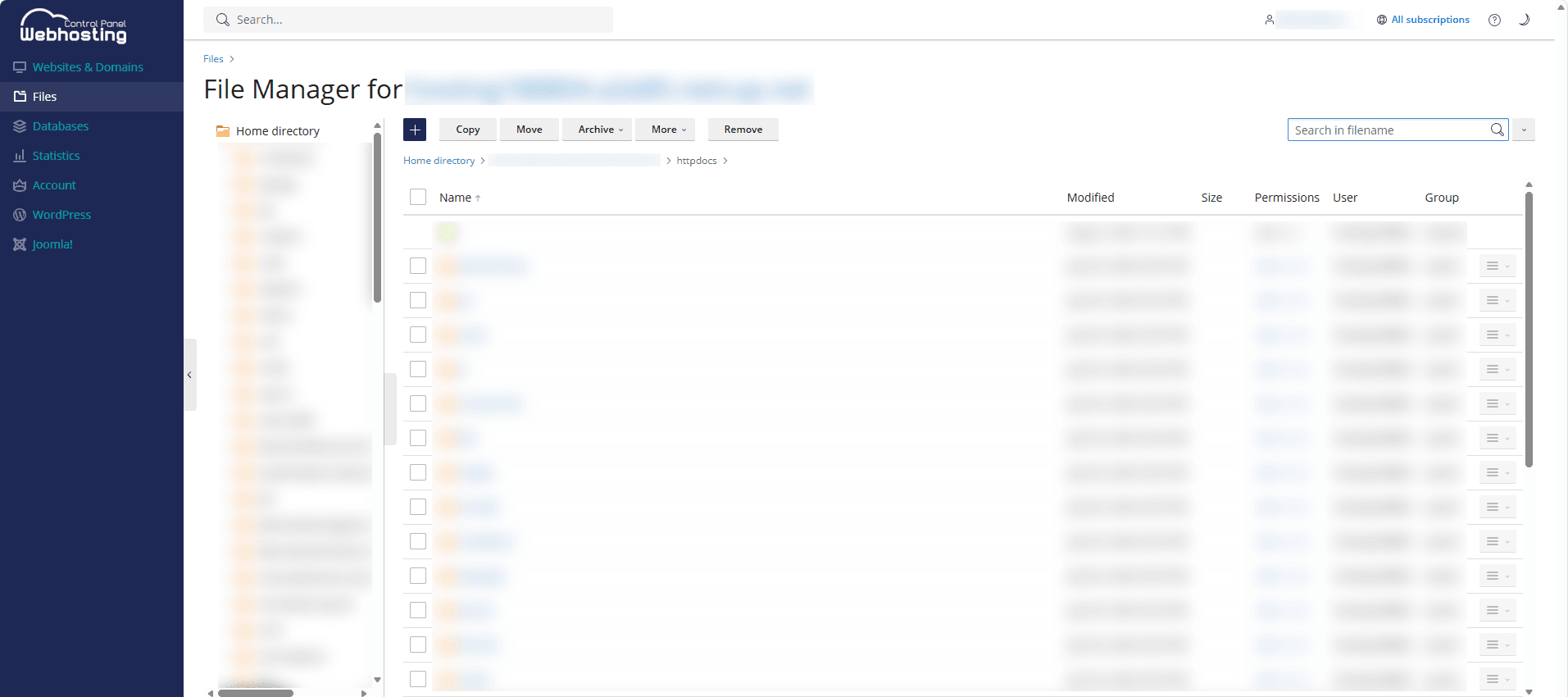
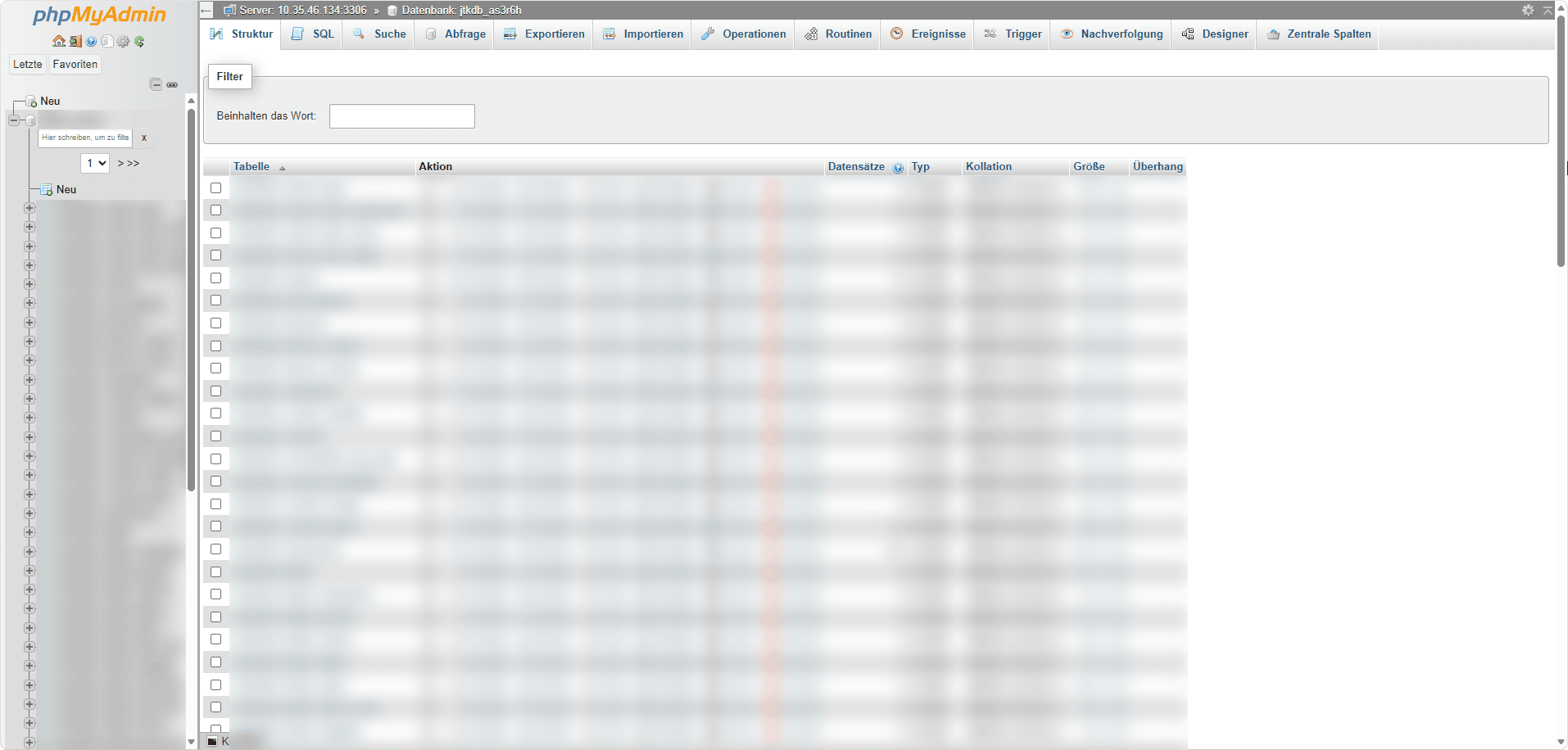
在 phpMyAdmin 中打开数据库 (Open the Database in phpMyAdmin)
点击您想要连接到现有服务器的域名左侧的 在 phpMyAdmin 中打开数据库 (Open the Database in phpMyAdmin) 链接,以在 phpMyAdmin 中打开您网站的数据库。
数据备份
我们虚拟主机套餐的 数据备份 选项卡显示您可以为其创建备份的项目。
扩展功能
我们虚拟主机套餐的 扩展功能 选项卡显示您可以启用、禁用、更新、安装和卸载的扩展项目。
安全性
我们虚拟主机套餐的 安全性 选项卡显示安全规则。
审计日志 (Audit Logs)
我们虚拟主机套餐的 审计日志 (Audit Logs) 选项卡显示诸如“安全扫描 (Security scan)”之类的操作记录,以及执行者和执行时间。
设置
我们虚拟主机套餐的 设置 选项卡显示该实例的管理员账户。您还可以在此处配置计划备份和自动更新设置。
或者,您也可以通过点击 三点图标 (位于 审计日志 (Audit Logs) 选项卡。