
使用 Let’s Encrypt 进行 SSL 加密
了解如何安装和管理免费的 Let’s Encrypt 证书。
1. 安装免费的 Let’s Encrypt 证书
- 打开您的 虚拟主机控制面板 (WCP).
- 在以下位置选择所需的域名: 网站与域名 (Websites & Domains).
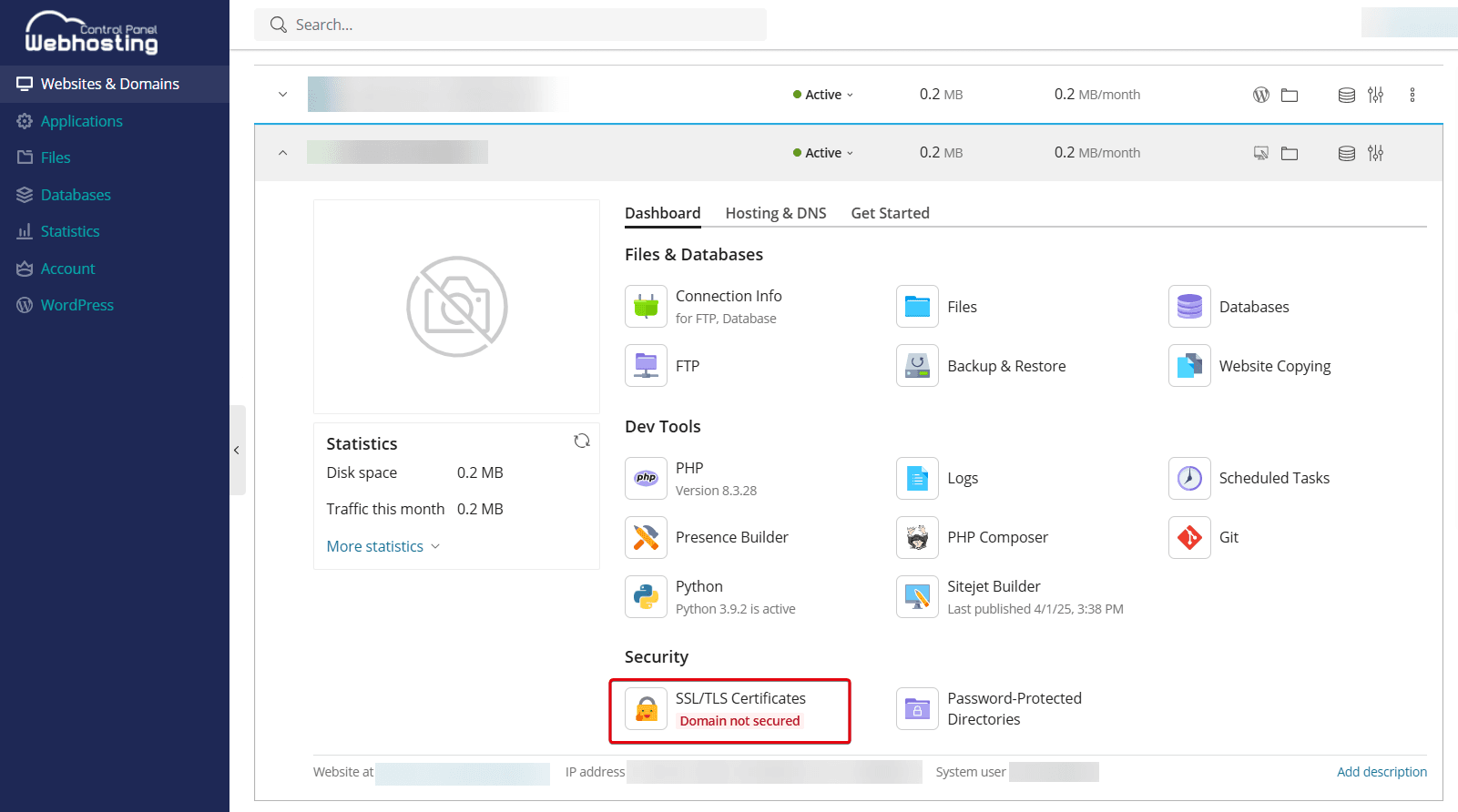
- 前往 控制面板 (Dashboard) 选项卡并选择 SSL/TLS 证书 (SSL/TLS Certificates).
- 在域名类型下选择 安装 (Install) 位于 安装由 Let’s Encrypt 提供的免费基础证书 (Install a free basic certificate provided by Let’s Encrypt).
- 可选:如有必要,请调整您的电子邮箱地址。
- 可选:如果您需要为子域名提供额外保护,请勾选旁边的复选框: 保护通配符域名 (Secure the wildcard domain)。
请注意: 设置通配符证书需要 额外的步骤 ,并且会 导致证书无法自动续期.
- 推荐:勾选 为该域名及每个所选别名包含“www”子域名 (Include a "www" subdomain for the domain and each selected alias) 以同时保护“www”子域名。
- 点击 免费获取 (Get it free).
- Let's Encrypt 加密配置已完成。证书将自动签发、配置并定期自动续期。
通配符 (Wildcard)
使用通配符证书 (Wildcard Certificate),您只需一张证书即可保护主域名及其所有子域名。 请注意: 通配符证书在到期后 不会自动续期 。您必须 手动续期.
通配符证书在以下情况下非常有用:
- 在同一个主域名下运行多个子域名。
- 子域名经常变动或动态创建。
- 希望减少管理多张证书的工作量。
- 所有子域名均遵循相同的安全要求。
设置
- 请勿 点击 重新加载 (Reload) (请勿在此步骤中点击)。在进行下一步骤时,请保持此选项卡处于打开状态。
- 您将被重定向到一个确认页面,其中包含有关如何设置域名 DNS 记录的说明。必须先完成此操作,然后才能激活加密。 请记录下 这些信息。
设置 DNS 记录
- 打开您的 客户控制面板 (CCP).
- 选择 域名服务 菜单项。
- 找到上一步中的域名,然后点击其左侧的 放大镜图标 。
- 前往 DNS 选项卡。
按如下方式创建一条 DNS 记录:
- 主机 (Host):_acme-challenge
- 类型 (Type):TXT
- 目标值 (Destination):粗体显示的条目内容
如果您想为某个 子域名创建通配符证书,请在添加 Host 时不要输入主域名本身。
示例:对于 _acme-challenge.cloud.mydomain.tld,只需填写 _acme-challenge.cloud
您还必须为该子域名本身定义 DNS 记录,否则该子域名将无法访问。
- 点击 保存 DNS 记录 (Save DNS records)。更改最多可能需要 48 小时才能生效。
- 更改生效后,请返回到 虚拟主机控制面板 (WCP) 并点击相关账单前的 重新加载 (Reload) 按钮。
- 设置已完成。
2. 手动续期 Let’s Encrypt 证书
如果您选择了通配符证书,该证书在到期后将不会自动续期。您必须手动进行续期。
- 打开您的 虚拟主机控制面板 (WCP).
- 在以下位置选择所需的域名: 网站与域名 (Websites & Domains).
- 前往 控制面板 (Dashboard) 选项卡并选择 SSL/TLS 证书 (SSL/TLS Certificates).
- 点击 重新签发证书 (Reissue Certificate).
- 在域名类型下选择 安装 (Install) 位于 安装由 Let’s Encrypt 提供的免费基础证书 (Install a free basic certificate provided by Let’s Encrypt).
- 可选:如有必要,请调整您的电子邮箱地址。
- 可选:如果您需要为子域名提供额外保护,请勾选旁边的复选框: 保护通配符域名 (Secure the wildcard domain). 请注意: 设置通配符证书需要 额外的步骤 ,并且会导致证书无法自动续期。
- 推荐:勾选 为该域名及每个所选别名包含“www”子域名 (Include a "www" subdomain for the domain and each selected alias) 以同时保护“www”子域名。
- 点击 免费获取 (Get it free).
3. 管理选项
设置重定向到 HTTPS
为了提高网站访客的安全性,您可以设置从 HTTP 到 HTTPS的自动重定向。该功能使用永久且对 SEO 友好的 301 重定向。这可确保所有对不安全 HTTP 地址的请求都会自动重定向到网站的加密 HTTPS 版本。
- 打开您的 虚拟主机控制面板 (WCP).
- 在以下位置选择所需的域名: 网站与域名 (Websites & Domains).
- 前往 控制面板 (Dashboard) 选项卡并选择 SSL/TLS 证书 (SSL/TLS Certificates).
- 在左侧的 选项 (Options)下,开启 从 http 重定向到 https (Redirect from http to https).
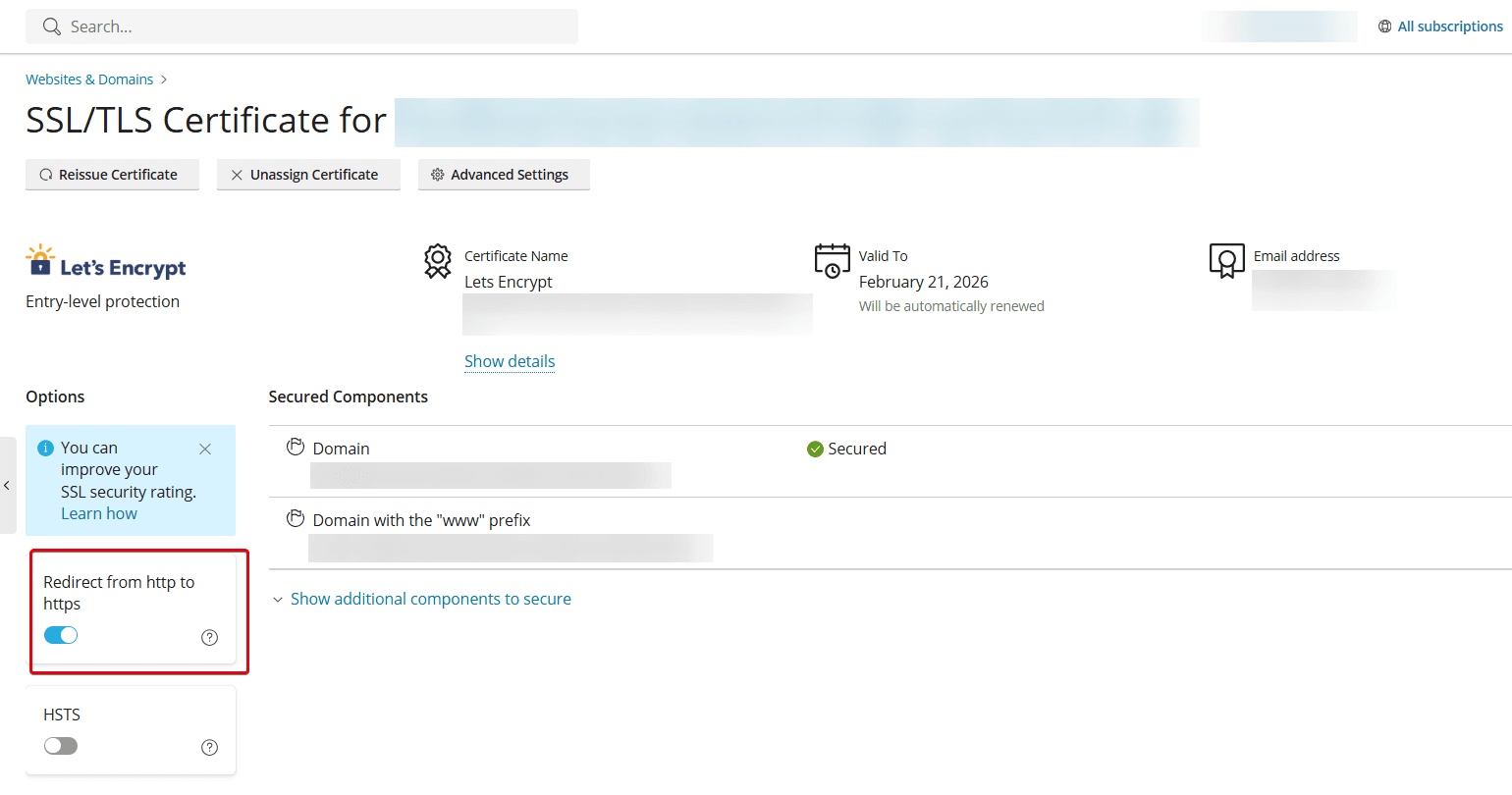
如果您希望浏览器始终仅通过 HTTPS 访问您的网站而绝不通过 HTTP 访问,请开启 HSTS (HTTP 严格传输安全)滑块开关。开启后,如果用户无法通过 HTTPS 连接,则将无法访问该网站。