
使用网页邮箱 (Webmail)
了解如何访问虚拟主机的 Webmail 网页邮箱界面。
您可以通过 netcup 提供的两个 URL 访问 Webmail 界面:
- https://webmail01.netcup.net (带有 netcup 徽标)
- https://webmail01.webhosting.systems (白标版本,无徽标)
1. 打开 Webmail
快速入门
- 登录到 客户控制面板 (CCP).
- 前往 Products(产品) 菜单项。
- 点击您想要连接到现有服务器的域名左侧的 放大镜图标 (位于所需的 虚拟主机套餐(Web Hosting).
- 点击 自动登录邮箱 (Auto-Login MAIL).
- 您现在已进入 虚拟主机控制面板 (WCP) 。要了解如何创建和设置电子邮箱地址,请访问: 设置与管理电子邮箱
更改密码(可选)
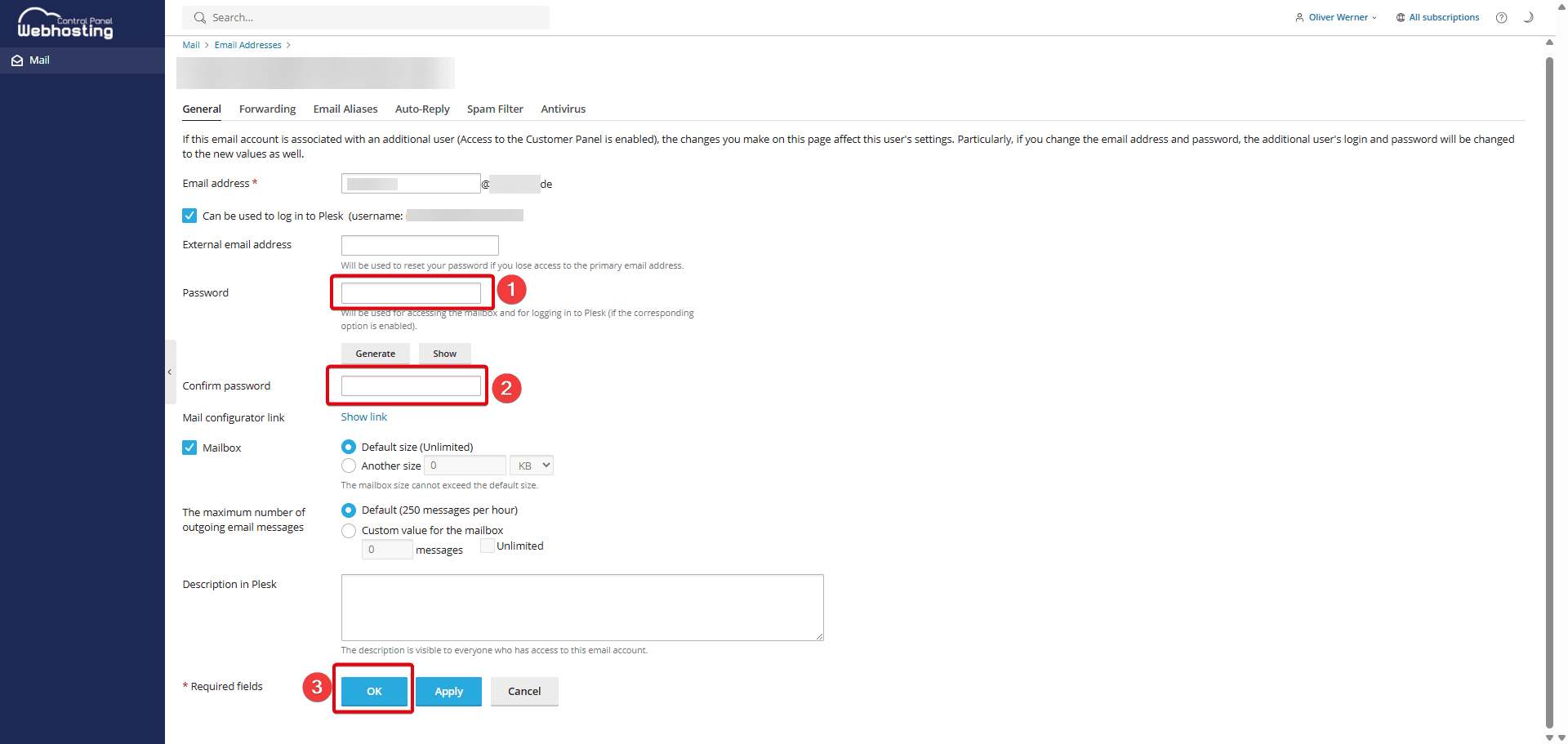
您在创建电子邮箱地址时设置了一个密码。请按以下步骤更改密码:
- 点击您想要更改密码的电子邮箱地址。
- 在 密码 (Password)下输入新密码,或点击 生成 (Generate) 为您自动生成一个密码。
- 在以下字段中重新输入密码: 确认密码 (Confirm password).
- 点击 OK.
- 请注意,更改后您还需要在 外部邮件客户端.
打开 Webmail
- 您可以通过 netcup 提供的两个 URL 访问 Webmail 界面:
- https://webmail01.netcup.net (带有 netcup 徽标)
- https://webmail01.webhosting.systems (白标版本,无徽标)
- 适用于 代理商虚拟主机,您可以通过以下地址访问该界面: webmail.domainname.tld
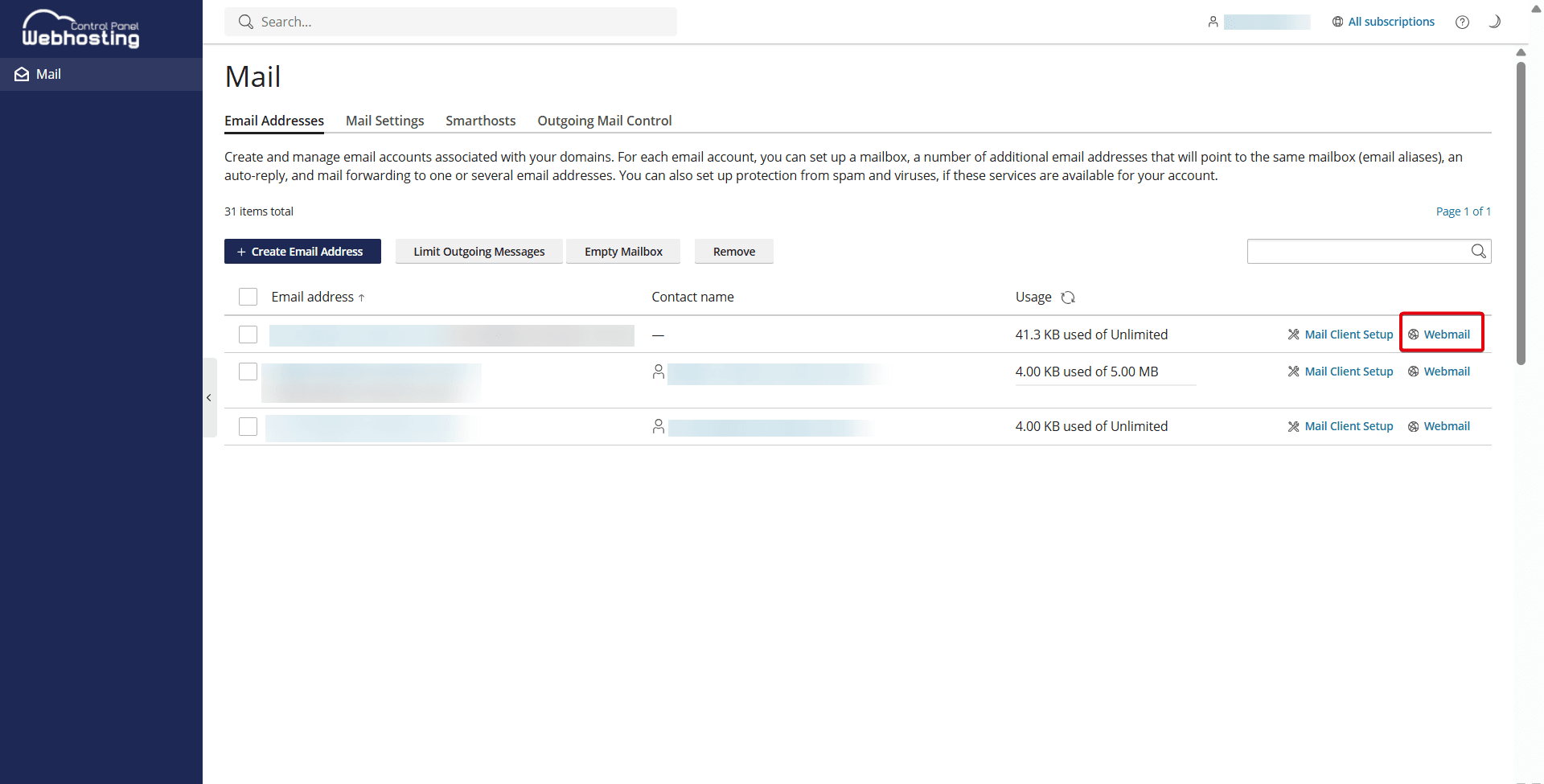
- 或者,您也可以点击 网页版邮箱 (Webmail) (位于虚拟主机控制面板 (WCP) 中的电子邮箱地址旁边)。
- 使用您的电子邮箱地址和密码登录。
2. 设置过滤器
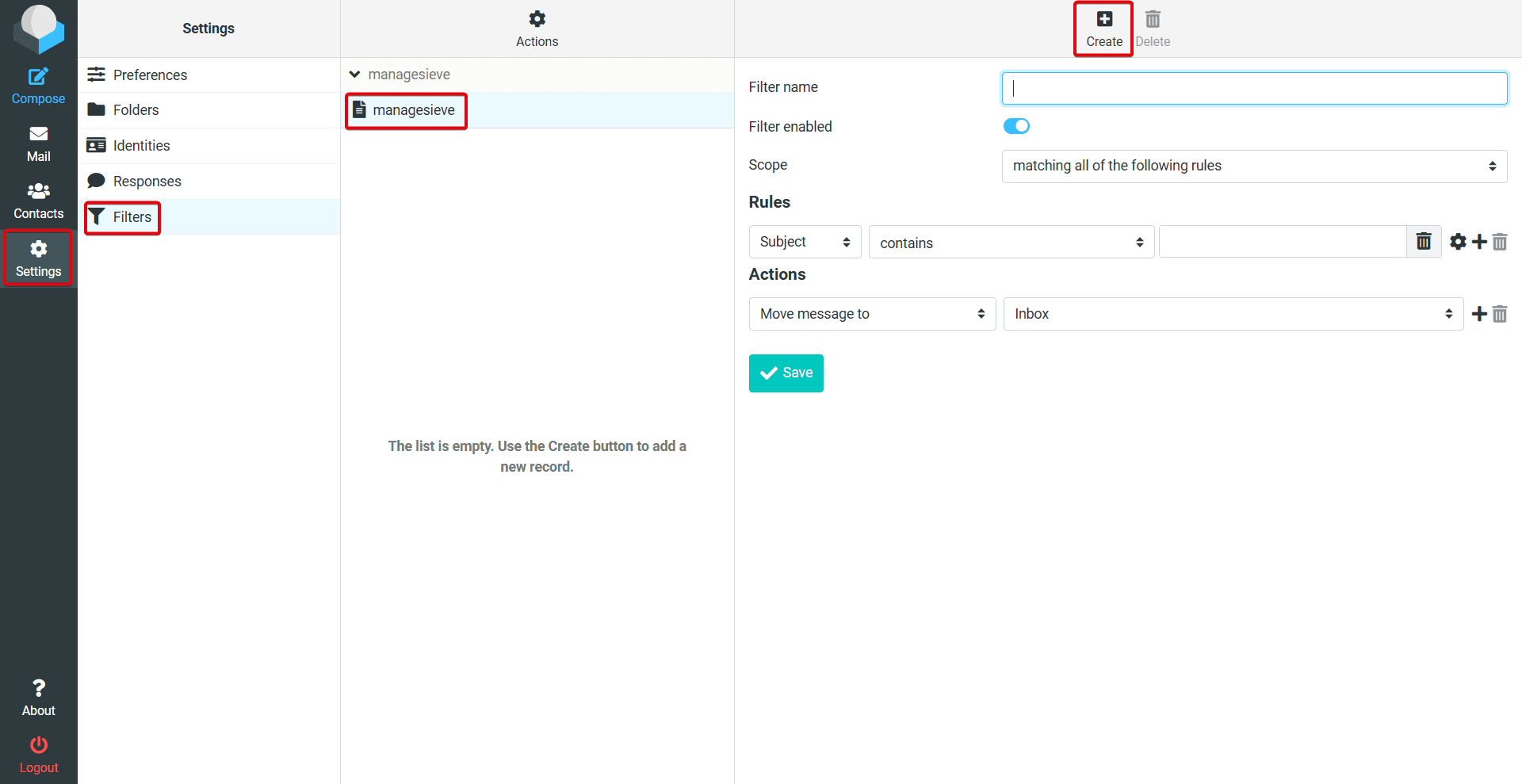
- 前往 设置> 过滤器 (Filters) > managesieve.
- 点击 创建 (Create).
- 为过滤器命名并配置您所需的过滤规则。要了解如何设置邮件转发,请参阅: 设置邮件转发
- 此处配置的规则保存在服务器端,因此 独立于客户端生效.
3. 下载邮件
如果您想将某封邮件作为附件发送(例如发送给客户支持团队),请按以下步骤操作:
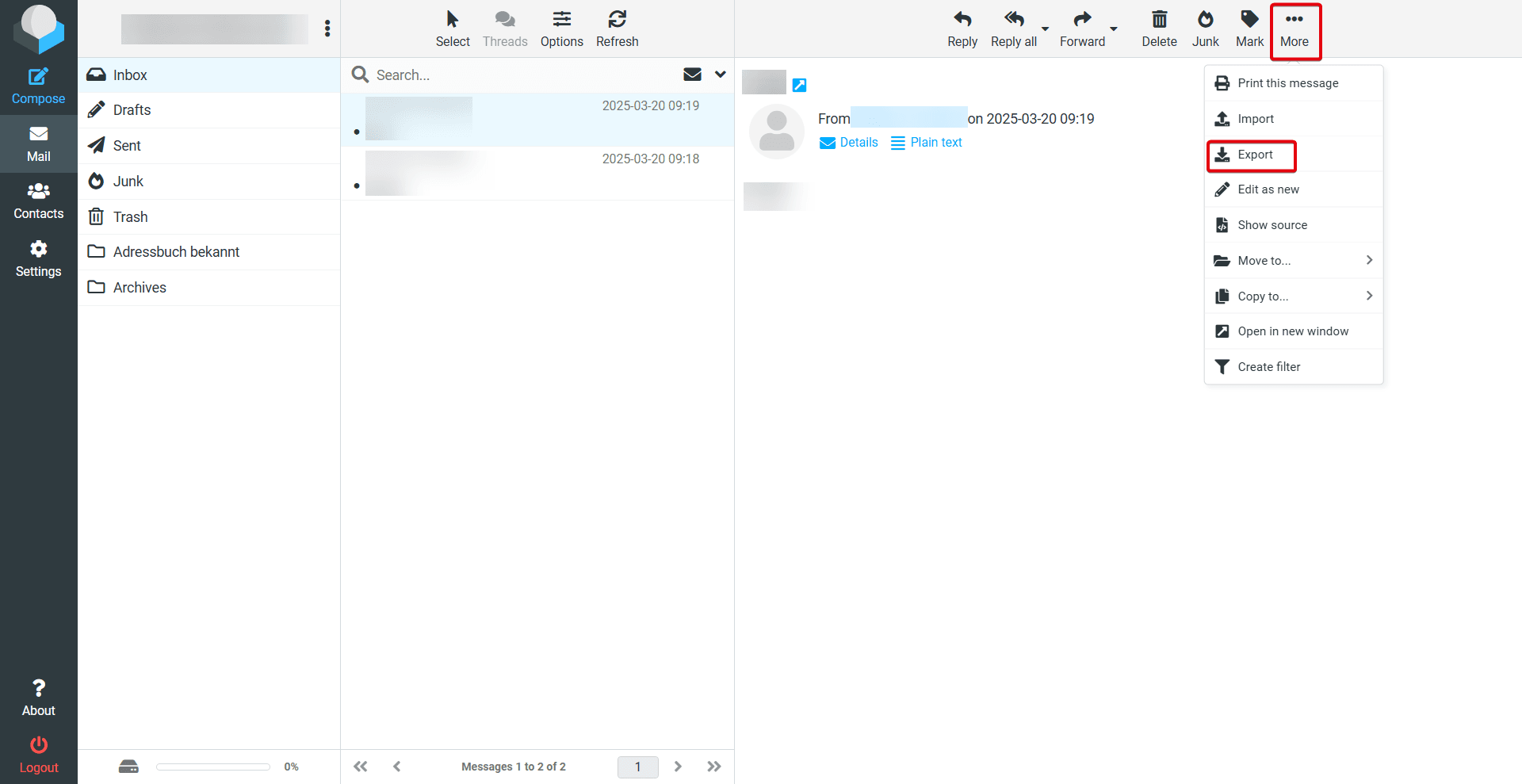
- 点击相应的电子邮件。
- 点击 更多 (More) > 导出 (Export).
- 随后该邮件将以 .eml 文件 格式保存在您的“下载”文件夹中。您可以将该文件作为附件进行转发。
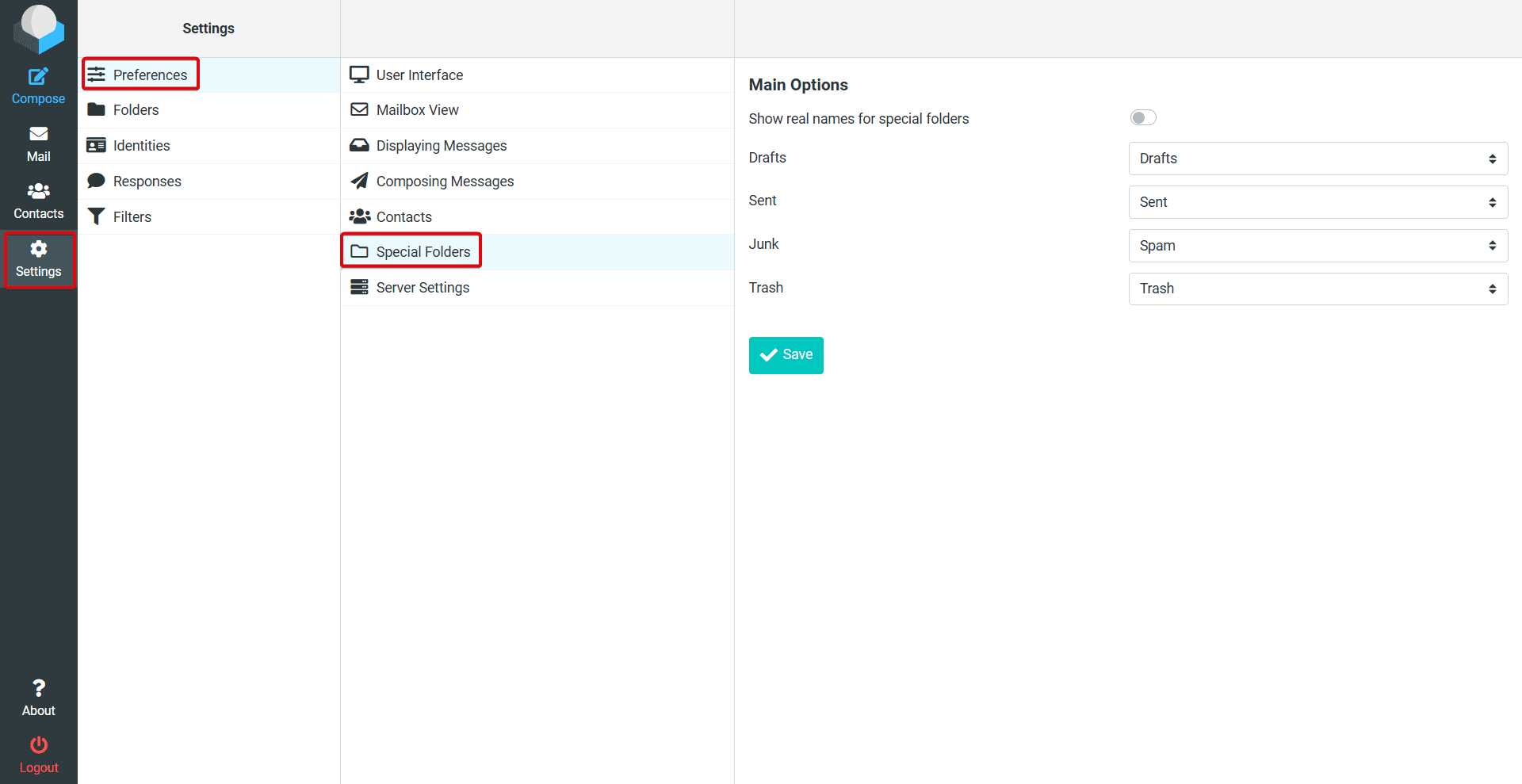
4. 特殊文件夹
Webmail 界面包含 4 个特殊文件夹: 草稿箱 (Drafts), 已发送 (Sent), 垃圾邮件 (Spam)以及 废纸篓 (Trash)。这些是预定义的系统文件夹,在邮件系统中承担特定功能,通常由系统自动调用。
使用外部邮件客户端时,请确保文件夹映射设置保持一致。
您可能还对以下内容感兴趣:
最后更新:2026 年 7 月 23 日
这篇文章有帮助吗?