使用自定义证书进行 SSL 加密
了解如何添加自定义证书。
1. 准备工作
- 登录到 虚拟主机控制面板 (WCP).
- 点击所需的 域名。
- 在 控制面板 (Dashboard) 选项卡中,点击 SSL/TLS 证书 (SSL/TLS Certificates).

4. 如果您尚未安装 SSL 证书,请点击 管理 (Manage).

5. 如果您已经安装了 SSL 证书,请点击 高级设置 (Advanced Settings).

6. 点击 添加 SSL/TLS 证书 (Add SSL/TLS Certificate).

2. 添加证书
- 为证书输入一个 name (您可以任意选择名称)。
- 现在,您可以自行对证书进行签名(不安全),或者以文件或文本形式上传证书。
自签名证书或生成 CSR
自签名证书是由签发者自己签署的身份证书。当您使用此类证书时,即由您自己验证网站的身份。尽管自签名证书可以使用 SSL/TLS 加密,但它们的受信任程度和安全性较低。
- 在 设置 部分中输入您的信息。
- 点击 自签名 (Self-Signed) (如果您想对证书进行自签名)。证书随后将生成并显示在列表中。
- 点击 请求 (Request) 以生成 CSR 和私钥,您可以使用它们向证书颁发机构 (CA) 申请证书。
以文件形式上传证书
- 如果您收到的是文件形式的证书,请前往 上传证书文件 (Upload the certificate files) 部分中输入您的信息。
- 上传相关文件并点击 上传证书 (Upload Certificate).
- 注意:在某些情况下,单个文件包含多个证书组件。您可以多次上传同一个文件,系统会自动识别并分配正确的部分。
以文本形式上传证书
- 如果您将证书保存为文本文件,请前往 以文本形式上传证书 (Upload certificate as text) 部分中输入您的信息。
- 将证书各部分粘贴到对应的字段中,然后点击 上传证书 (Upload Certificate).
请勿将 CA 证书(证书链 / Chain Cert) 与 CSR 混淆。CA 证书并非必填项,但我们建议提供。如果您未收到该证书,可以在网上找到各种在线工具来查询并获取对应的 CA 证书。
3. 选择要使用的证书
在 虚拟主机控制面板 (WCP)中,前往 网站与域名 (Websites & Domains) 菜单项。
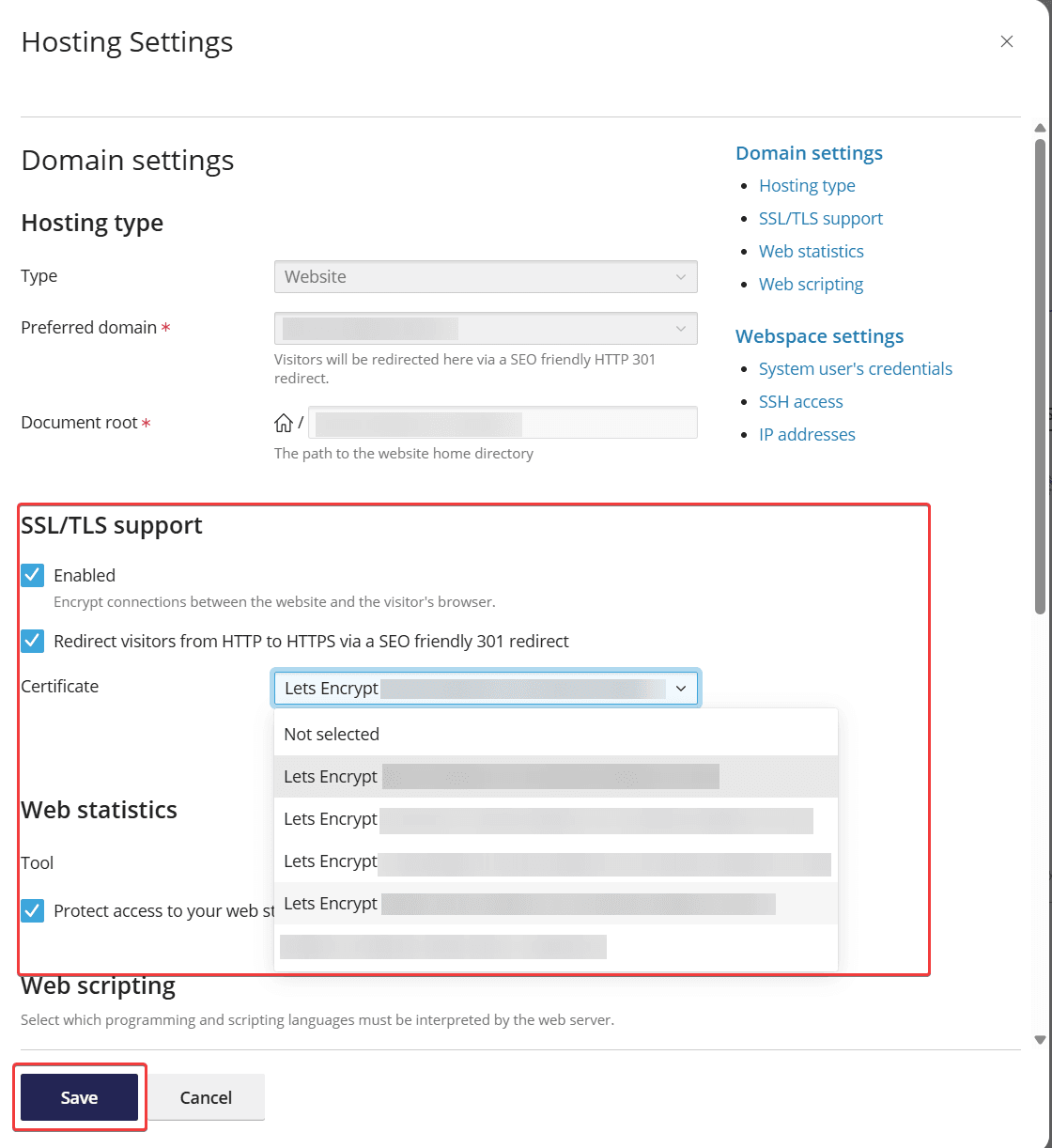
打开对应的 域名中,前往 主机与 DNS (Hosting & DNS) 选项卡,然后点击 主机设置 (Hosting).

3. 前往 SSL/TLS 支持 (SSL/TLS Support) 部分。
4. 确保 已启用 (Enabled) 旁边的复选框已被勾选。
5. 选择您的 证书,然后点击 保存 (Save)。
6. 证书将在大约 5 分钟后生效。