Netcup 以高性价比著称,但严格的风控审核常令新手望而却步。本文为你提供最新、最完整的 Netcup 无门槛注册与 VAT 免税认证保姆级教程。从优惠码领取、账号申请、材料准备、避开风控封号,到成功减免 19% 欧洲附加税,全流程图文解析,助你轻松拿下这款欧洲高性价比 VPS 与独享根服务器(Root Server)!
1,注册前准备与注意事项
1.1,注册前准备
英文地址
请提前将自己真实地址翻译为英文,可以使用百度翻译、有道翻译或 DeepL 等工具。
1.2,注意事项
1.2.1、IP 与账号信息保持一致
首先注册 netcup 账号时,IP 地址要与国别地址相同,如 IP 地址为欧洲,Netcup 账号信息为中国,IP 与信息不一致会被以安全原因拒绝。请不要开代理,使用真实本地 IP 地址注册即可。
1.2.2,地址要求
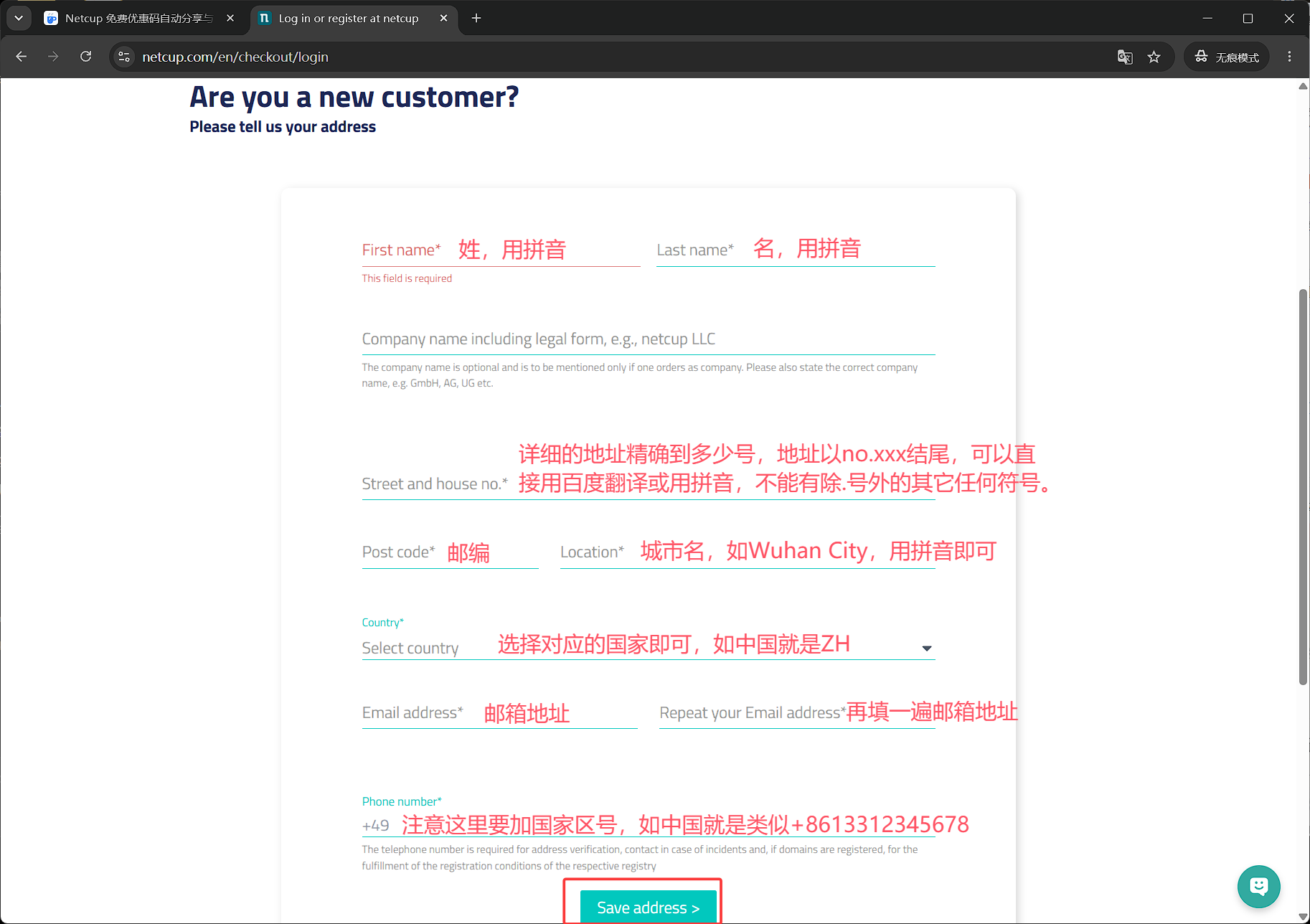
注意英文地址最后要以 no.xxx 结尾,精确到具体多少号,而不是一些非常模糊的地址,不然会以安全原因拒绝。
英文地址里面不要有任何除了 . 号之外的其它特殊符号,不然无法提交成功。
1.2.3,需要下订单才能注册账号
部分人员想先注册一个账号,但暂时没有需要订购的产品,于是注册空账号链接,这样的申请大概率会被拒绝,会被告知“请下单时再注册账号”。
1.2.4,电话国别号需要与账号一致
如注册中国账号,电话信息就需要填 +8613312345678 类似这样的电话号码。
2,注册步骤
2.1,选择需要购买的产品优惠码
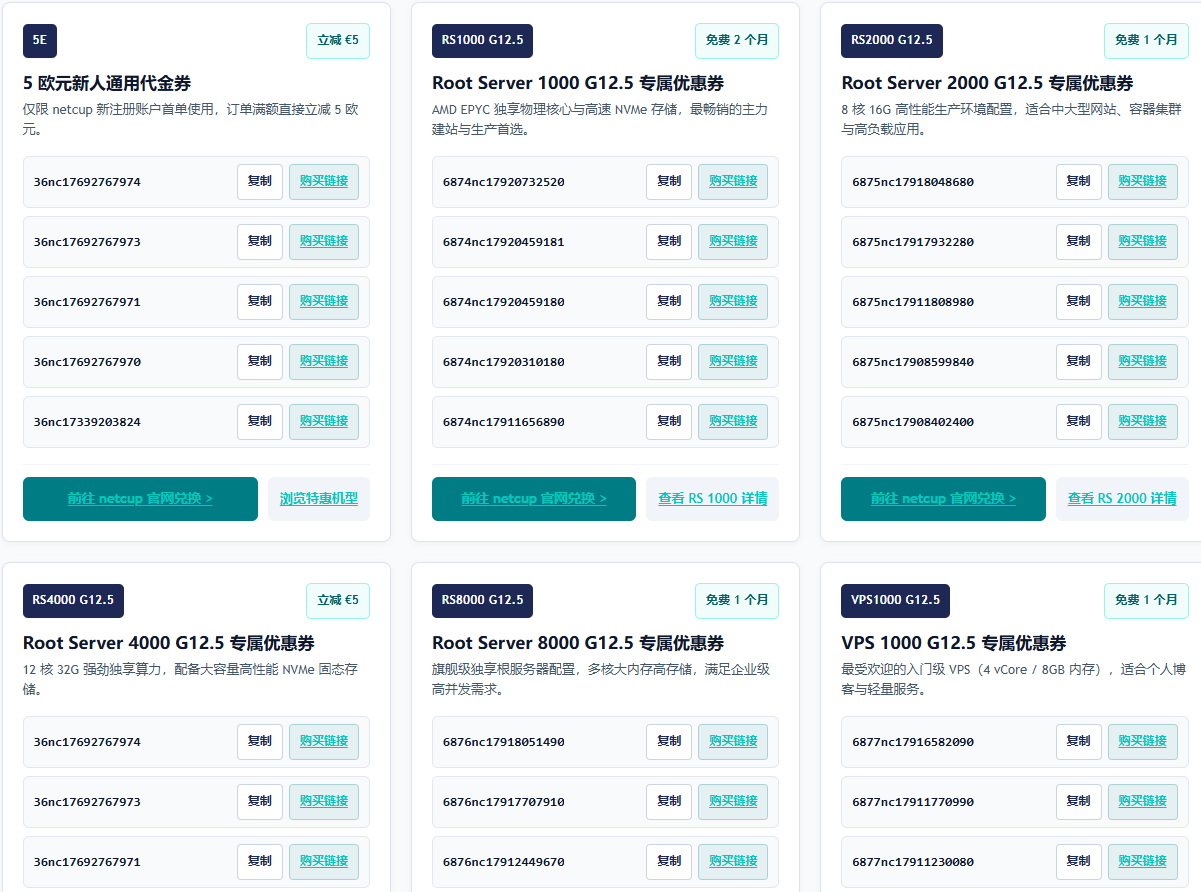
先打开本站优惠码专页 https://netcupcn.com/coupons 选择自己需要购买产品的优惠券,如需要购买 Netcup RS 1000 G12.5,则直接点击该产品优惠码右侧的“购买链接”或复制优惠码后点击 立即去 Netcup 官网兑换。
2.2,兑换优惠码
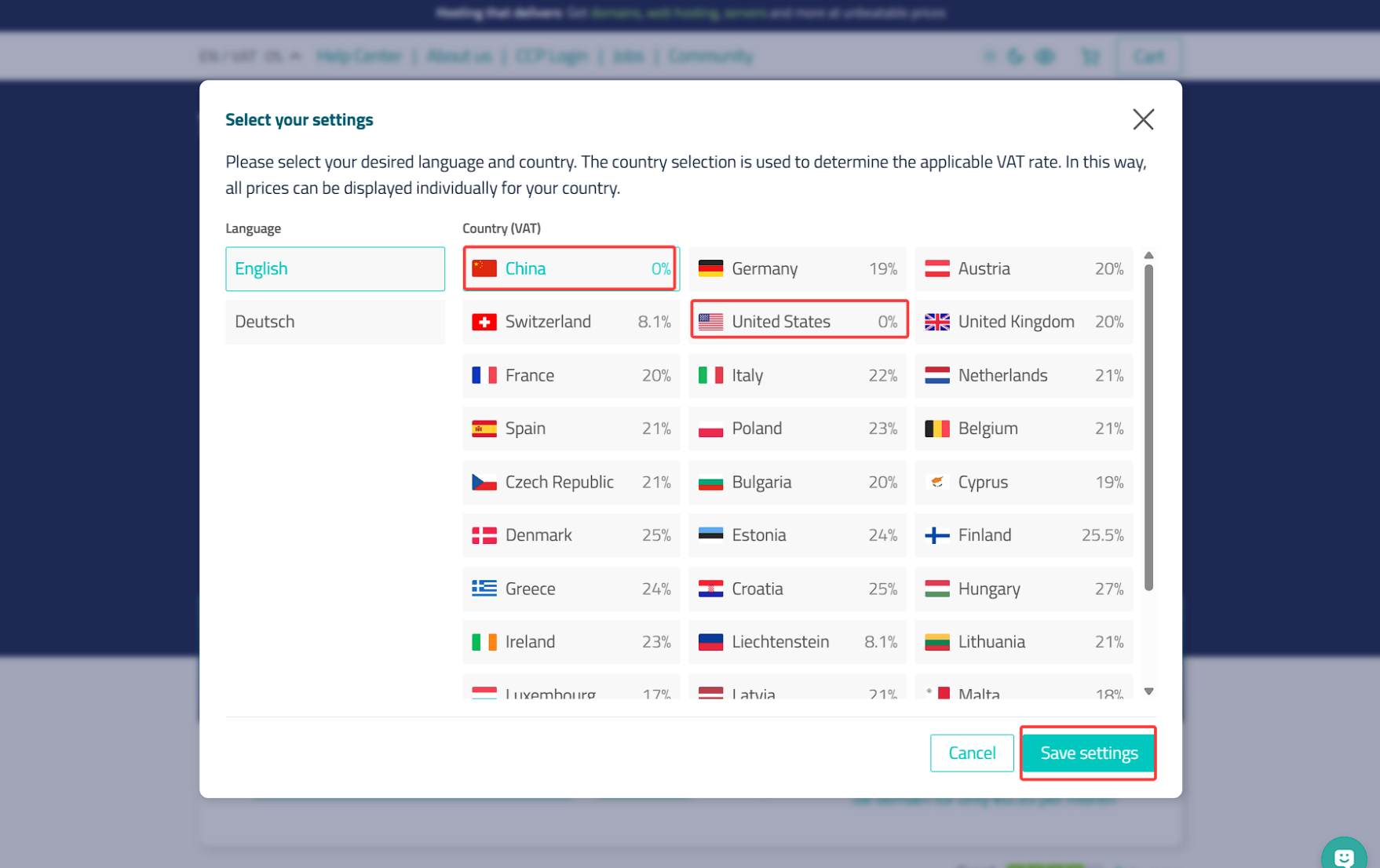
先在官网右上角选择正确的国别,产品价格就会自动变为对应的税率真实价格,如选择中国(China),增值税则为 0%。
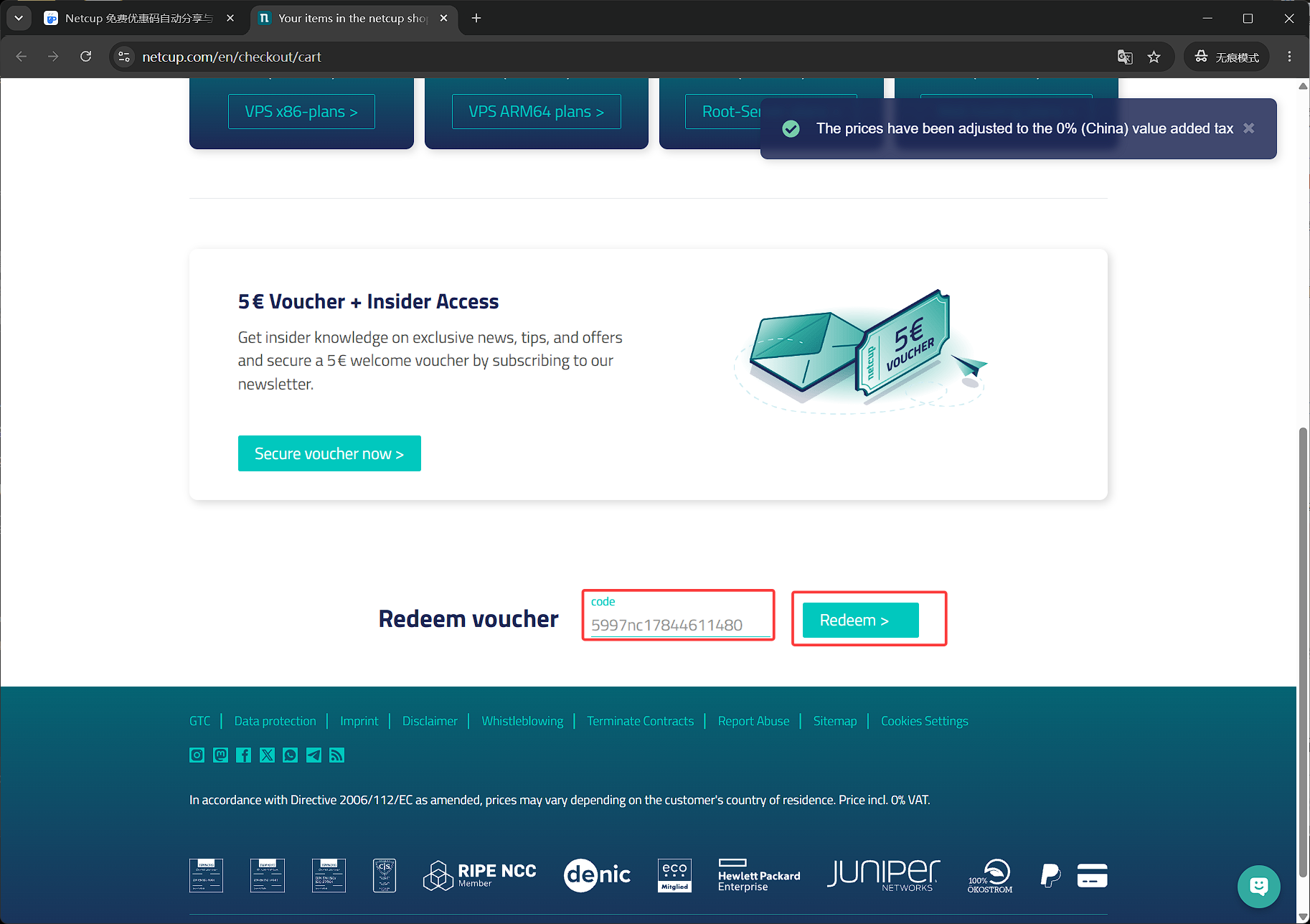
将复制的优惠码,粘贴在下图中 CODE 位置,然后点击 Redeem(如果通过本站优惠码的“购买链接”进入,优惠码会自动填入):
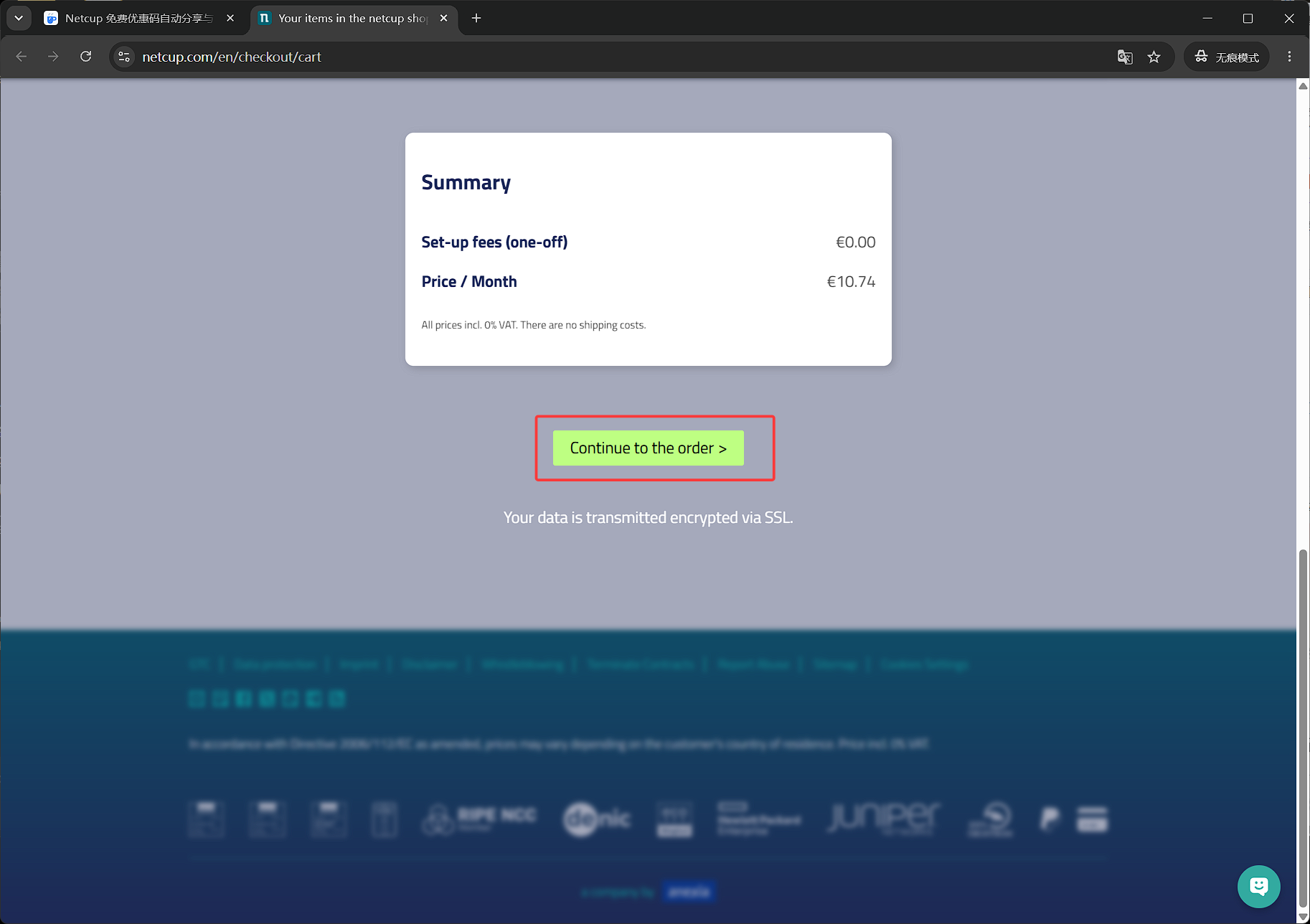
这时可以看到真实产品价格,往上滑动也可以看到产品名称,此时直接点击 Continue to the order。
2.3,填写账号信息
此时则会出现登录 CCP 账号(Netcup 账号管理后台),或注册新账号。由于我们需要注册新账号,所以需要按下图所示填写对应账号信息即可。注意图片中国别选择 CHINA-CN。
然后保存地址,点击 Save address;
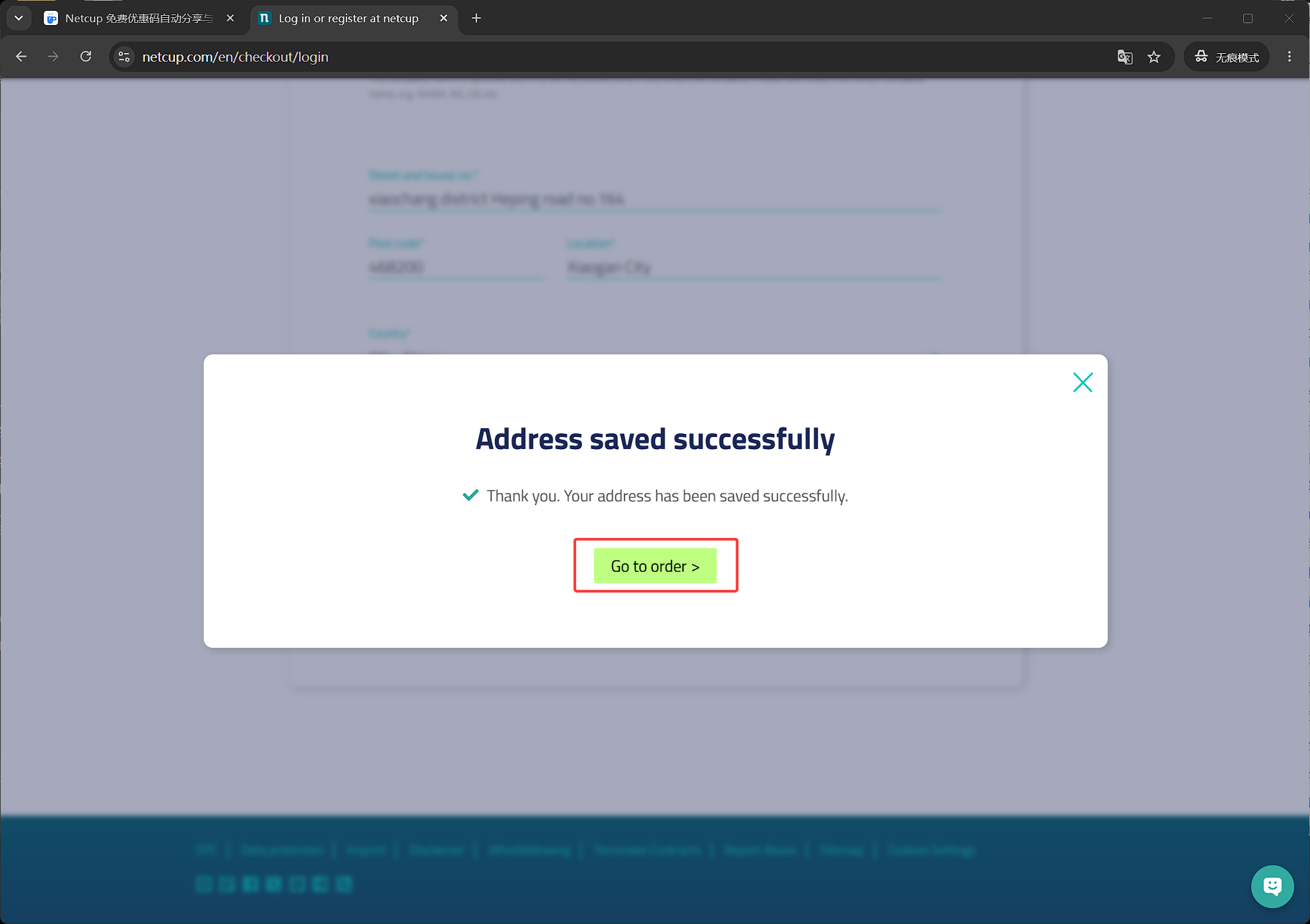
继续订单,点击 Go to order,则会看到如下图信息;
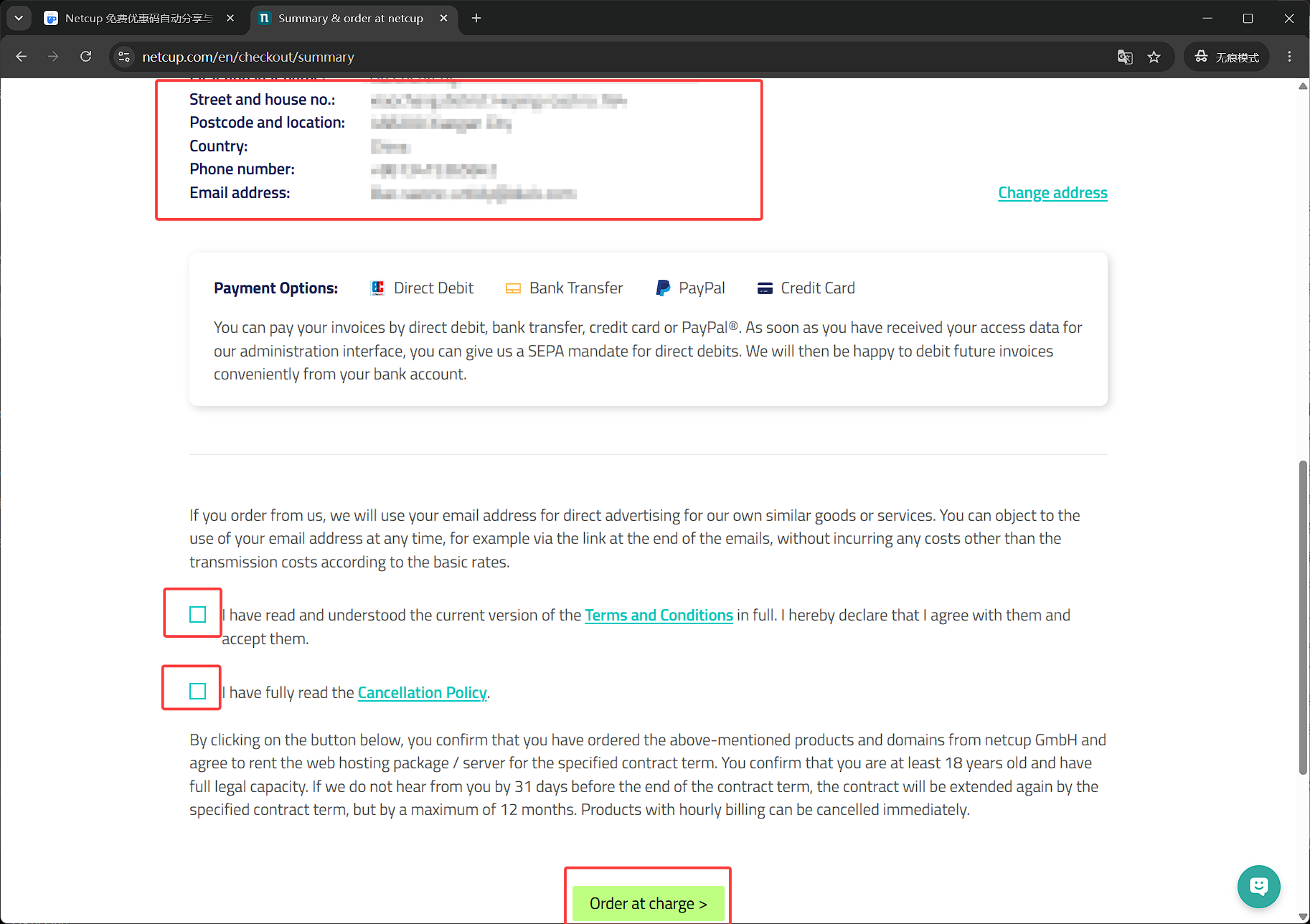
此时会显示详细的产品价格、个人账号信息,勾选上图 2 个空白红框,然后点击 Order at charge。
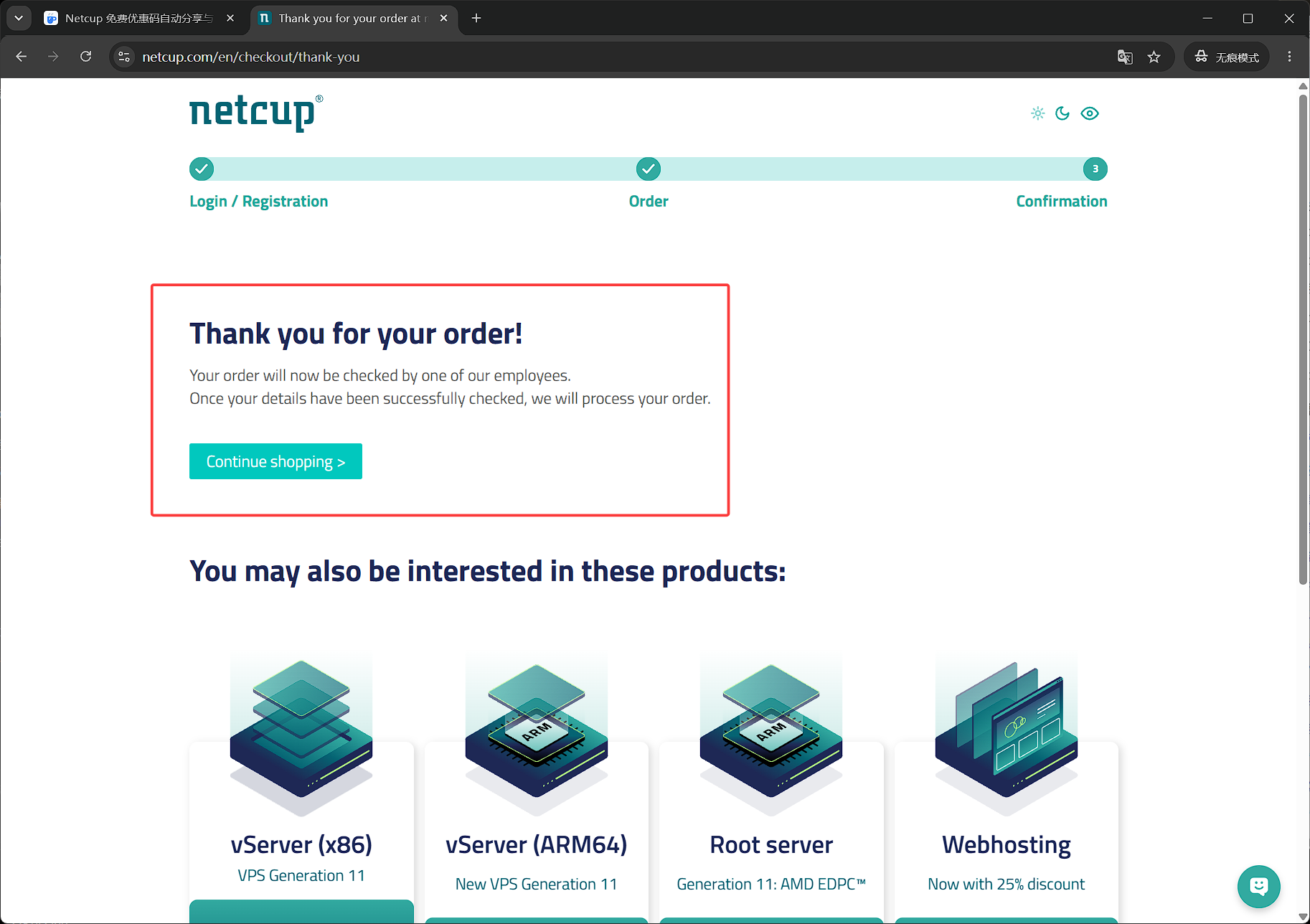
看到如下图片,则代表我们账号注册和订单提交已经完成,等待 Netcup 官方客服人员审核即可。
3,Netcup CCP 账号免税与订单支付
一般在德国工作时间时,提交的订单账号信息,会在 1 小时内收到通过的邮件,有时会稍微时间长一点。
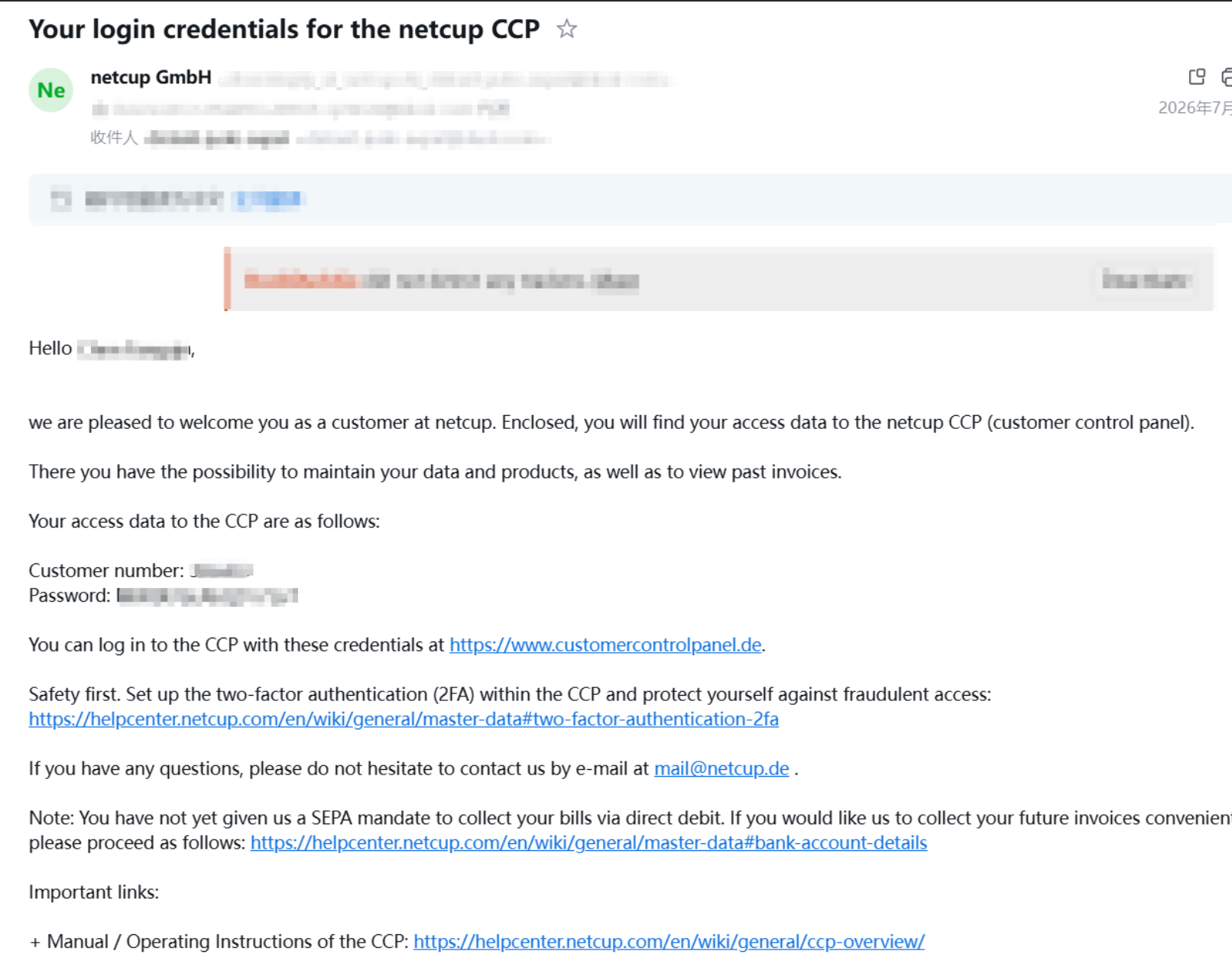
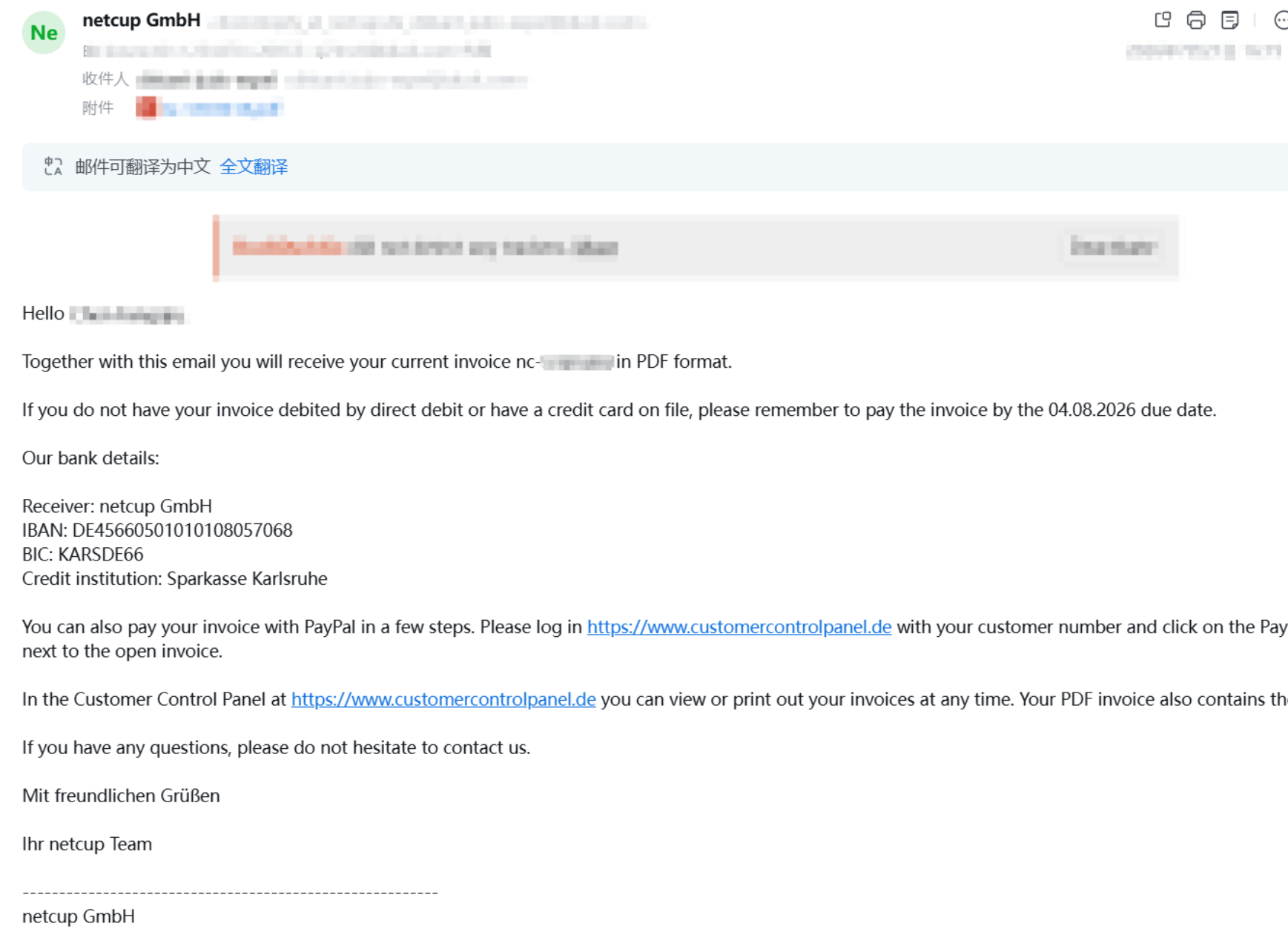
如下图,通过后会收到 2 封邮件:CCP 账号信息和账单信息。(Netcup 取消了之前的繁琐验证,直接默认按预付款验证的方式给账单,支付即可开通。)

第一封为你的 Netcup CCP 账号信息和 CCP 登录网址,作用如下:
CCP 是 netcup 客户控制面板(Customer Control Panel),主要包含账户信息以及相关主机、域名等服务的账务控制面板,可以进行终止服务、账单付款、滥用信息回复、官方工单支持等操作。
另一封邮件则是需要支付的订单账单信息(Invoice),附件 PDF 可以看到详细免税价格。此时打开 CCP 链接,里面会看到未支付的订单,直接使用 PayPal 支付或信用卡支付(银联、VISA、MasterCard 都可以),然后等待系统自动发货即可。
4,SCP 账号(服务器控制面板)
SCP 账号(Server Control Panel) 是 VPS、Root Server(RS)等主机服务器的管理页面,在此页面里可以重装不同 Linux 系统或上传自定义 Windows ISO 镜像、重启服务器、查看实时网络流量、快照备份、优化磁盘、修改 root 密码等功能。
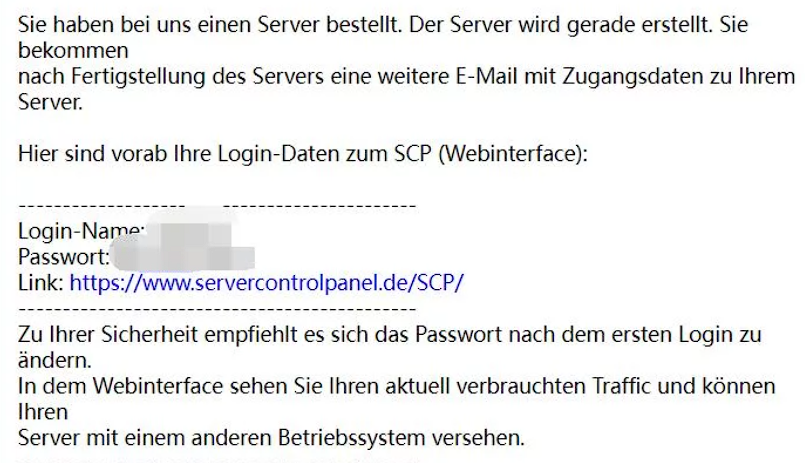
支付成功账单后,由于是第一台主机,系统首先会发送 SCP 账号邮件,注意:SCP 账号名和 CCP 是一样的,但初始密码和 CCP 不一样。
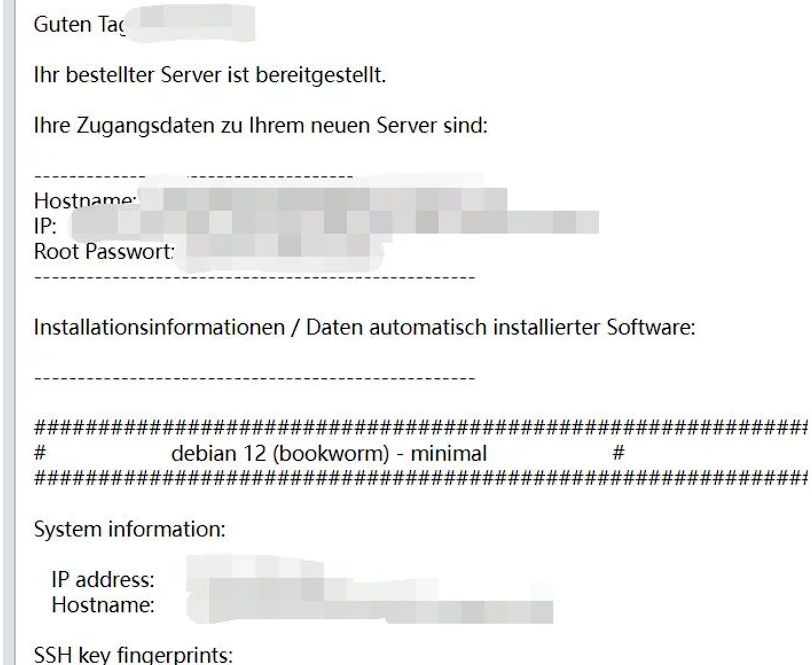
还有一封邮件则是已开通的 VPS 或 RS 机器的 IPv4/IPv6 地址、初始 root 密码等信息。此时注册与购机全流程全部完成!
准备购买 Netcup 免税服务器?
不要忘记使用本站实时同步的官方优惠码!支持新用户 5€ 立减、Root Server 最高免 2 个月账单,并与中国区 0% 免税直接叠加。